パリ旅行記(ブログ) 一覧に戻る
こちらの旅行記はフランス旅行での旅行時のデータ通信代を如何に安く上げるかに主眼を置いた番外編的な旅行記です。<br /><br />数年前までは海外で携帯を使ってネットに接続するとちょっとした接続でも数万円でWebを見たりしたりすると数十万円と一部のネット系のニュースでは海外での接続は慎重にと警告されていた。<br /><br />だが近年ではiPhone等のスマートフォンの普及で海外での提携先のキャリアならばパケ放題等のサービスにより昔に比べれば比較にならないほど安く接続することができるようになった。<br /><br />しかし日本時間での接続時間になるのでアジア圏等の日本と時差が小さい海外ならばまだ良いのだが、日本と時差の大きい欧米などだと現地の日中しか使わなくても日本では日をまたいでいて2日分の料金がチャージされていたりする。<br /><br />そこで現地でデータ通信用の携帯SIMを購入して安くデータ通信を行いかつスマートフォンを使用して簡単に現地の情報を収集して旅行に役立てようと画策した。<br /><br />幸い最近はiPhoneやiPadが世界的に普及して割合容易に現地のデータ通信用SIMを手に入れることが可能となった。そこで今回はiPad用の定額データ通信SIMと通常のiPhone用のSIMを購入して人柱的な内容のモバイル通信を試してみました。<br /><br />ポケットWiFiルーターのE585を使用した設定方法などが載せてありますので内容があまりにマニアックすぎる為に興味が無い方は見ない方が良いかと…(笑)<br /><br />他にもSIMフリーもしくはロックを外したiPhoneをお使いの方で方で現地のSIM利用時に設定が分からない方にもフランス語と格闘しながらもネット接続設定した写真などを載せていますのでこちらは参考になると思います。

ANA FIRST SQUAREで行くEU(海外格安モバイルデータ通信編)

25いいね!

2012/02/08 - 2012/02/08

3002位(同エリア17043件中)

0

52

Magic_takashi

Magic_takashiさん

こちらの旅行記はフランス旅行での旅行時のデータ通信代を如何に安く上げるかに主眼を置いた番外編的な旅行記です。

数年前までは海外で携帯を使ってネットに接続するとちょっとした接続でも数万円でWebを見たりしたりすると数十万円と一部のネット系のニュースでは海外での接続は慎重にと警告されていた。

だが近年ではiPhone等のスマートフォンの普及で海外での提携先のキャリアならばパケ放題等のサービスにより昔に比べれば比較にならないほど安く接続することができるようになった。

しかし日本時間での接続時間になるのでアジア圏等の日本と時差が小さい海外ならばまだ良いのだが、日本と時差の大きい欧米などだと現地の日中しか使わなくても日本では日をまたいでいて2日分の料金がチャージされていたりする。

そこで現地でデータ通信用の携帯SIMを購入して安くデータ通信を行いかつスマートフォンを使用して簡単に現地の情報を収集して旅行に役立てようと画策した。

幸い最近はiPhoneやiPadが世界的に普及して割合容易に現地のデータ通信用SIMを手に入れることが可能となった。そこで今回はiPad用の定額データ通信SIMと通常のiPhone用のSIMを購入して人柱的な内容のモバイル通信を試してみました。

ポケットWiFiルーターのE585を使用した設定方法などが載せてありますので内容があまりにマニアックすぎる為に興味が無い方は見ない方が良いかと…(笑)

他にもSIMフリーもしくはロックを外したiPhoneをお使いの方で方で現地のSIM利用時に設定が分からない方にもフランス語と格闘しながらもネット接続設定した写真などを載せていますのでこちらは参考になると思います。

旅行の満足度
4.0
観光
5.0
ホテル
4.0
グルメ
3.0
ショッピング
3.0
交通
3.0
航空会社
ANA
  • 日本を出発する前に現地フランスでの携帯電話のプリペイドSIMのキャリアを調べたらOrangeとSFRというキャリアが良さそうなのが分かった。<br /><br />他にもBouygues Telecomとかあるのだがデータ通信について書かれていることが無いので上の2つのキャリアを調べておいた。<br /><br />ただOrangeもSFRも下調べの段階では空港には明確に支店があるとは書いていなかった。

    日本を出発する前に現地フランスでの携帯電話のプリペイドSIMのキャリアを調べたらOrangeとSFRというキャリアが良さそうなのが分かった。

    他にもBouygues Telecomとかあるのだがデータ通信について書かれていることが無いので上の2つのキャリアを調べておいた。

    ただOrangeもSFRも下調べの段階では空港には明確に支店があるとは書いていなかった。

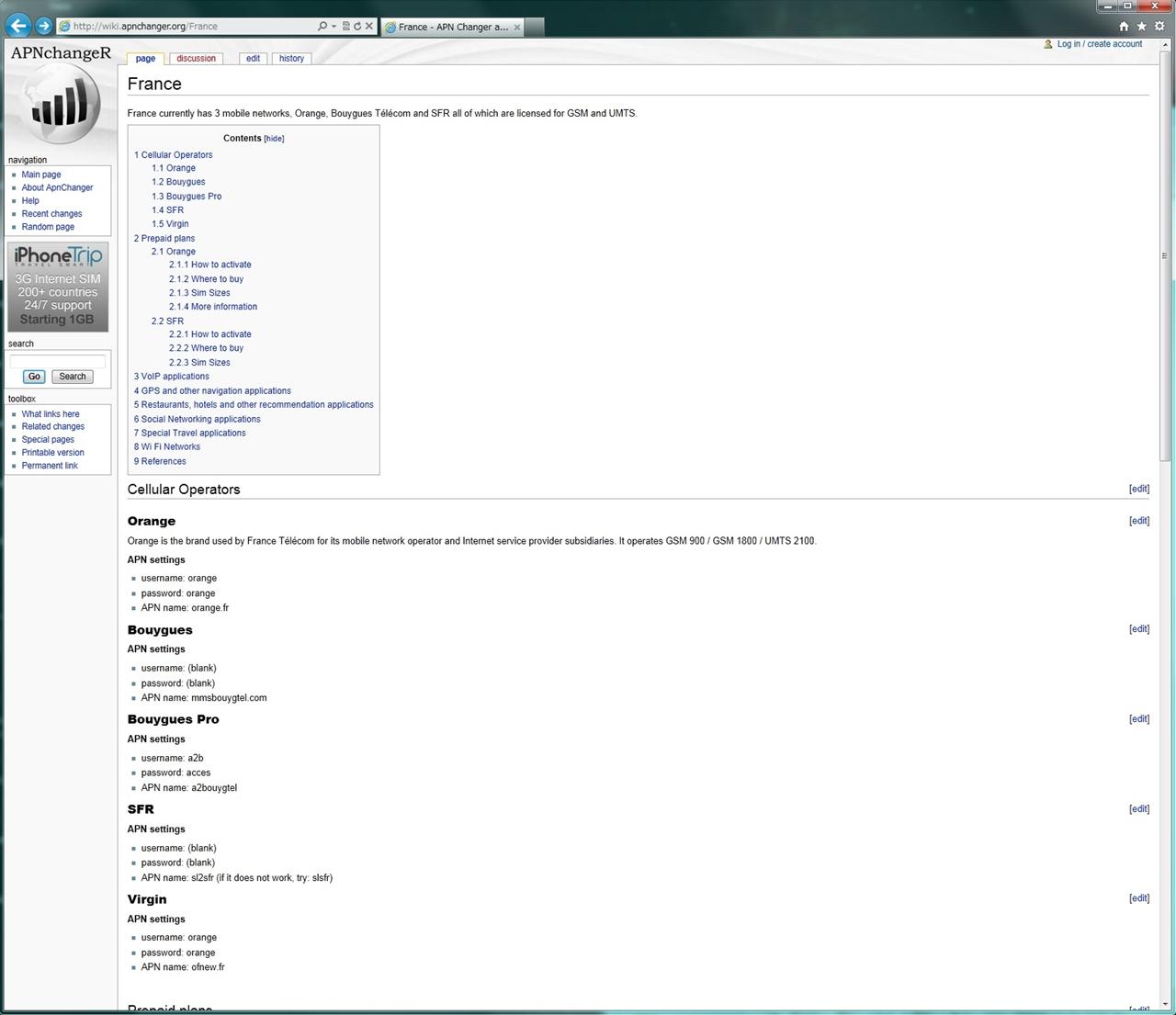
  • 次に現地SIMを購入してAPNを自動で設定してくれるなら別だが手動の場合を考えてiPhone用のAPNをAPNチェンジャーのHPからも確認してプリントアウトしておき…<br /><br />APN ChangerのHPは以下のアドレスは以下のアドレスで世界中のAPNを見ることが出来ますので現地のAPN情報を手に入れるのに便利です。<br />http://wiki.apnchanger.org/

    次に現地SIMを購入してAPNを自動で設定してくれるなら別だが手動の場合を考えてiPhone用のAPNをAPNチェンジャーのHPからも確認してプリントアウトしておき…

    APN ChangerのHPは以下のアドレスは以下のアドレスで世界中のAPNを見ることが出来ますので現地のAPN情報を手に入れるのに便利です。
    http://wiki.apnchanger.org/

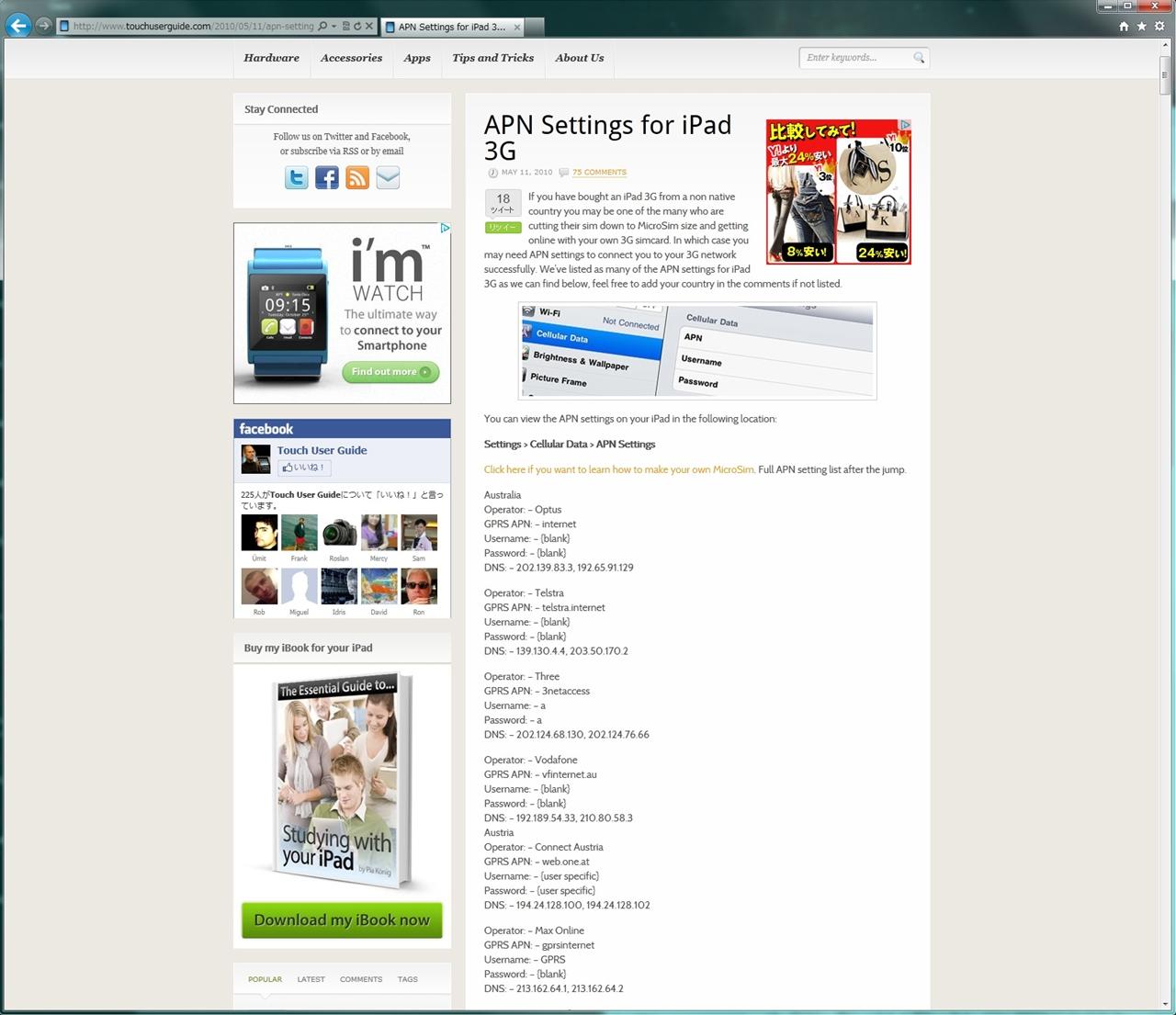
  • 同様にiPad用(データ通信用)のAPNがiPhone用と違う場合を考えてこちらも同様にプリントアウトしておいた。<br /><br />上と同様にこちらはiPad用のAPNを見ることが出来るHPで基本的にはiPhone用と同じなことが多いです。<br />http://www.touchuserguide.com/2010/05/11/apn-settings-for-ipad-3g/

    同様にiPad用(データ通信用)のAPNがiPhone用と違う場合を考えてこちらも同様にプリントアウトしておいた。

    上と同様にこちらはiPad用のAPNを見ることが出来るHPで基本的にはiPhone用と同じなことが多いです。
    http://www.touchuserguide.com/2010/05/11/apn-settings-for-ipad-3g/

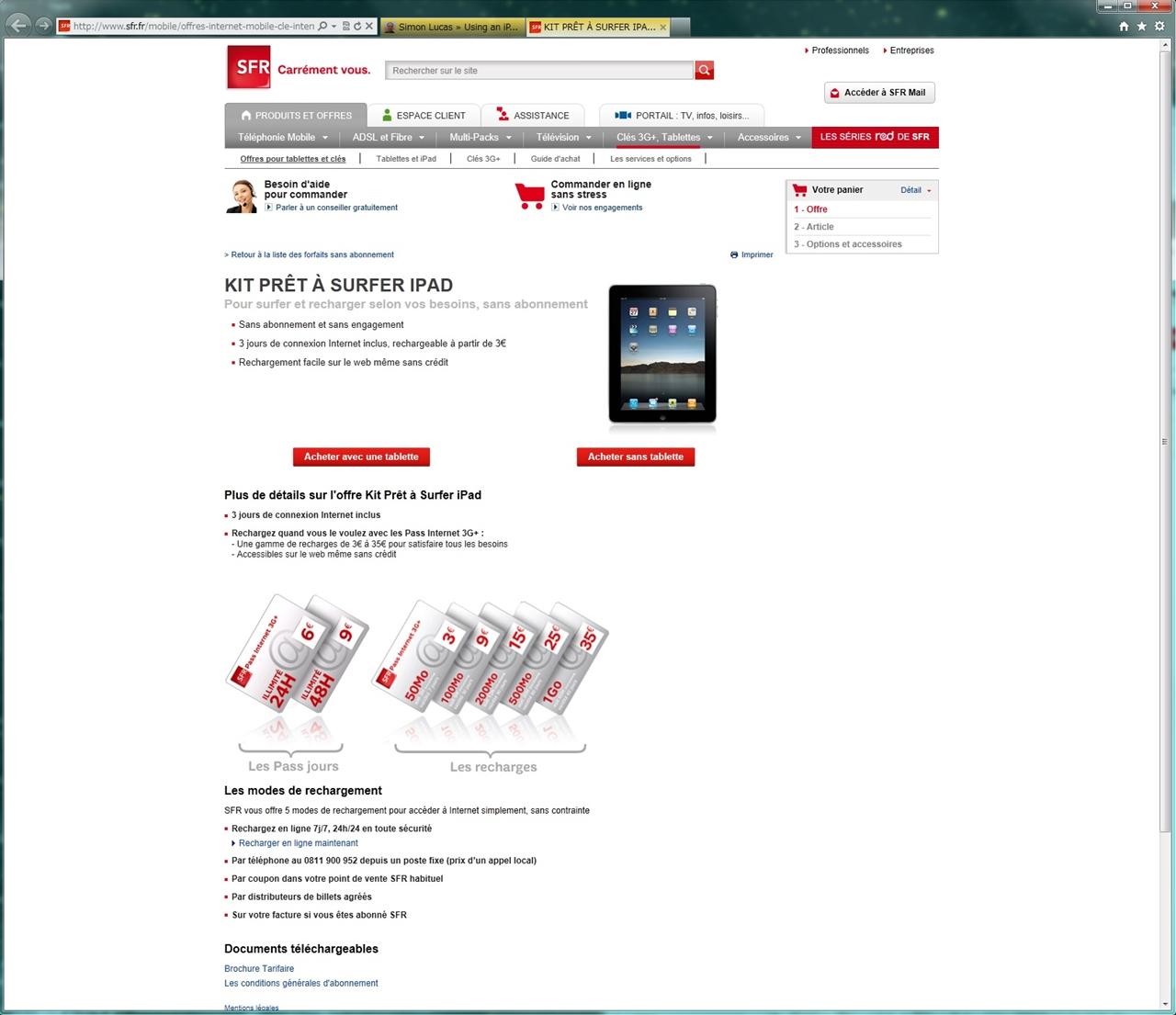
  • そこで出発する前にデータの定額通信SIMを調べていたら現地ではSFRというキャリアがiPad用のSIMで3日間定額で9.9ユーロであるというのが分かった。<br /><br />ただiPad用なのでデータ通信用が出来るのは分かるが日本のソフトバンクのようにAPNをチェックしていてiPhoneと共通のSIMで使えない可能性も捨てられないが…<br /><br />このSIMを利用してポケットWiFi(E585)でテザリングを目論んでいるのだが不安はiPad専用に作られたSIMなので”IMEI”をチェックして使えなかったらという不安は頭の片隅にはあった。

    そこで出発する前にデータの定額通信SIMを調べていたら現地ではSFRというキャリアがiPad用のSIMで3日間定額で9.9ユーロであるというのが分かった。

    ただiPad用なのでデータ通信用が出来るのは分かるが日本のソフトバンクのようにAPNをチェックしていてiPhoneと共通のSIMで使えない可能性も捨てられないが…

    このSIMを利用してポケットWiFi(E585)でテザリングを目論んでいるのだが不安はiPad専用に作られたSIMなので”IMEI”をチェックして使えなかったらという不安は頭の片隅にはあった。

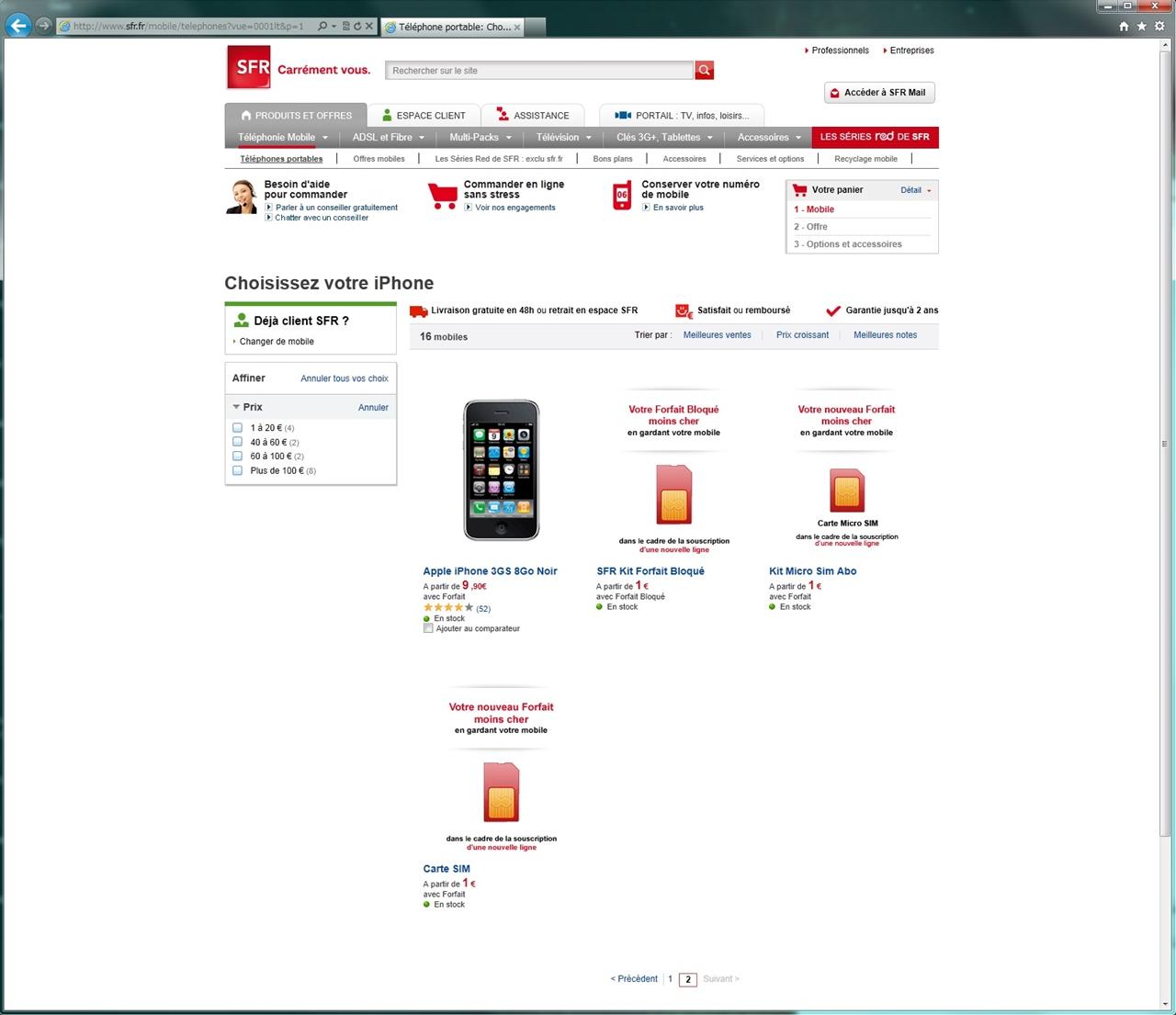
  • SFRでは他にもiPhone3G用のプランは有るようなので最悪はiPhone3Gでテザリングを使用する事とした。

    SFRでは他にもiPhone3G用のプランは有るようなので最悪はiPhone3Gでテザリングを使用する事とした。

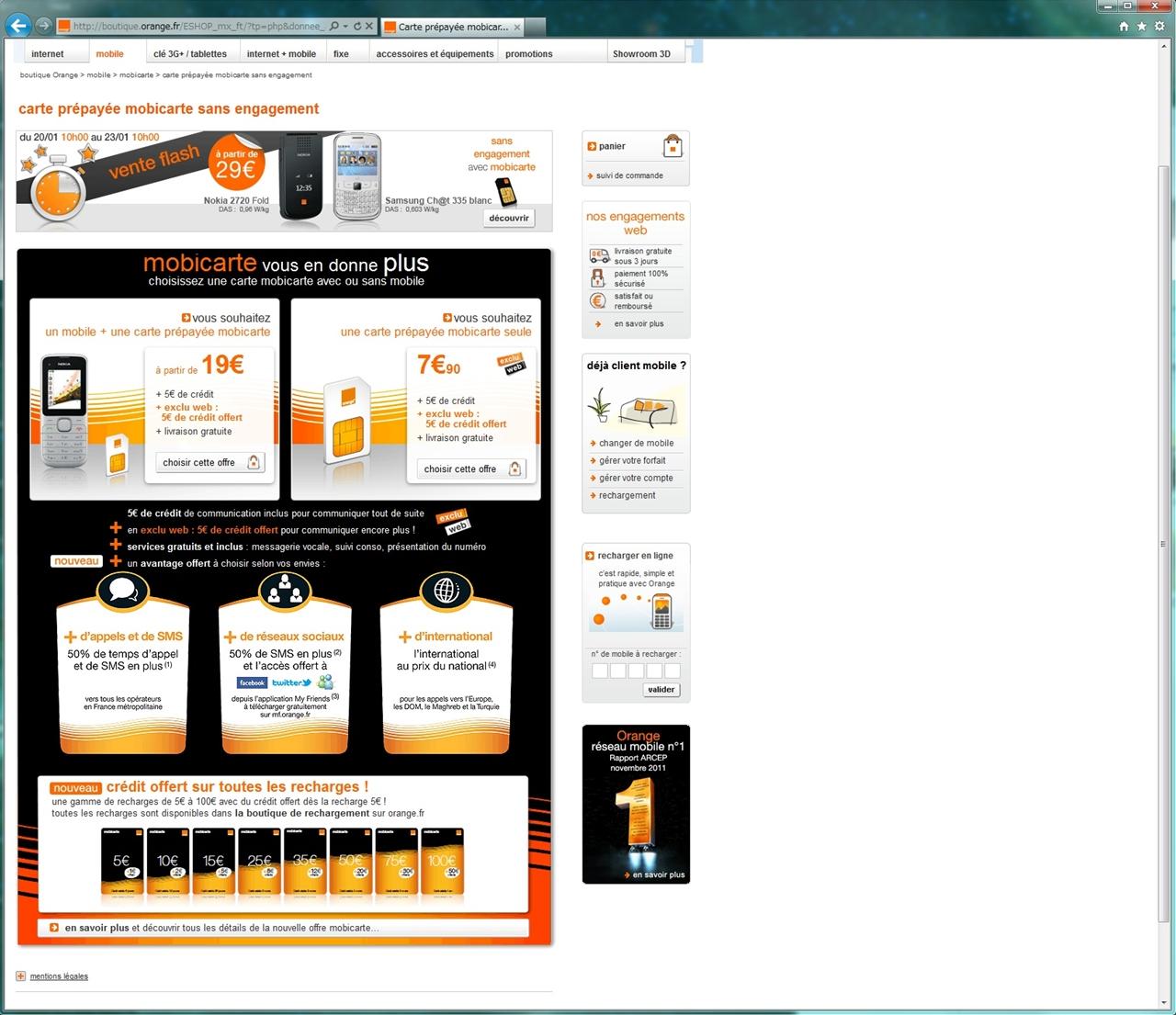
  • フランス現地では他のキャリアのOrangeでもiPhone用のプランは有るようなのでこちらのプランも一応チェックしておいた。<br /><br />どちらのキャリアもHPがフランス語なのでWeb翻訳を使っての翻訳なので細かい情報は結構曖昧なのだがOrangeは自分で設定するようになっているので現地に行ってSIMの購入とSIMにチャージをしてもらえば何とかなりそうである。

    フランス現地では他のキャリアのOrangeでもiPhone用のプランは有るようなのでこちらのプランも一応チェックしておいた。

    どちらのキャリアもHPがフランス語なのでWeb翻訳を使っての翻訳なので細かい情報は結構曖昧なのだがOrangeは自分で設定するようになっているので現地に行ってSIMの購入とSIMにチャージをしてもらえば何とかなりそうである。

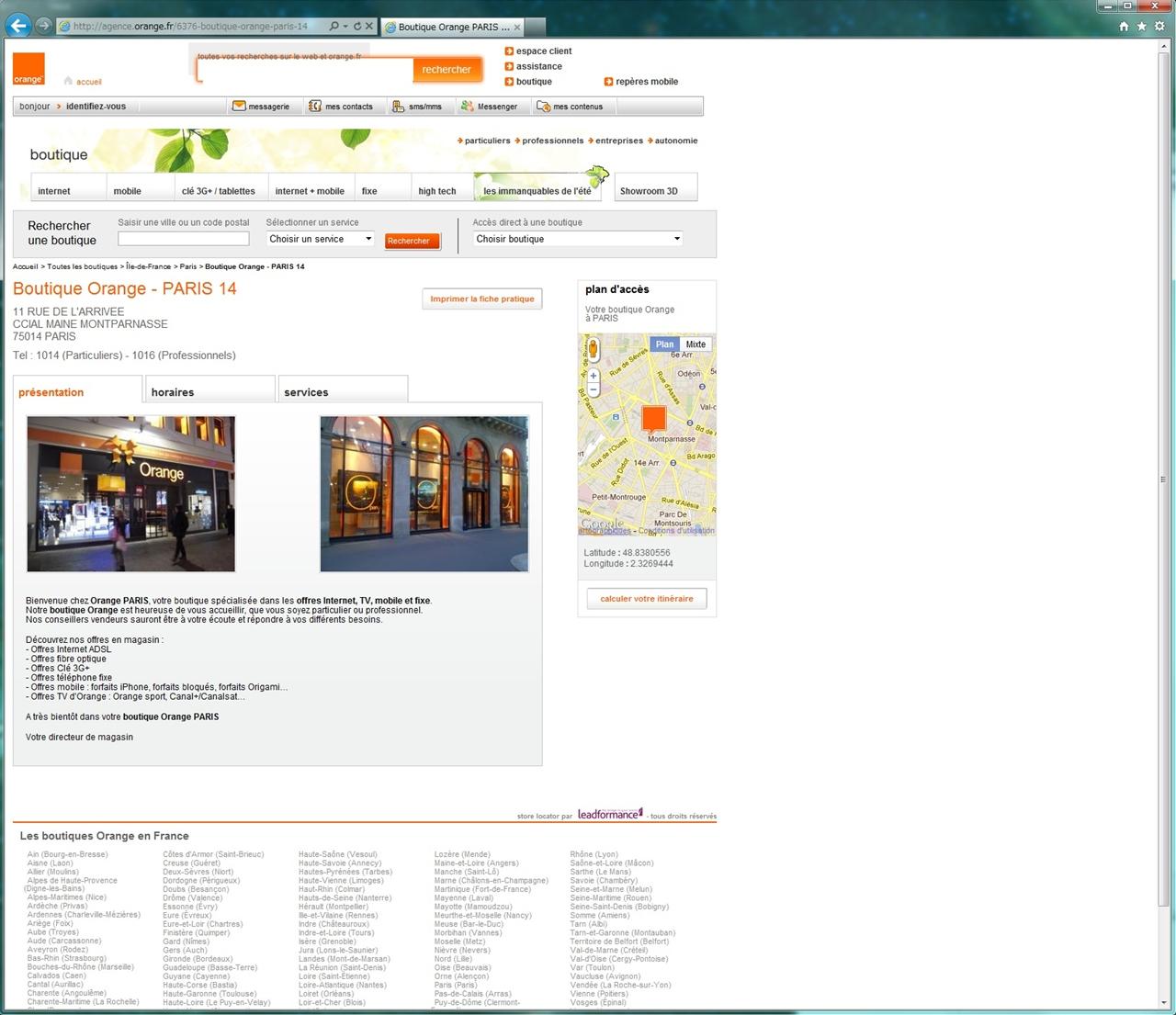
  • Orangeの方は宿から徒歩10分位にあるのでもしも空港でOrangeのSIMを購入するのに時間がかかるようだったらこちらで買う事にしたが、フライトが遅れたら購入は出来なくなるので通販でホテルへSIMを送ってもらう事が可能かホテルに一応問い合わせてみる事に。

    Orangeの方は宿から徒歩10分位にあるのでもしも空港でOrangeのSIMを購入するのに時間がかかるようだったらこちらで買う事にしたが、フライトが遅れたら購入は出来なくなるので通販でホテルへSIMを送ってもらう事が可能かホテルに一応問い合わせてみる事に。

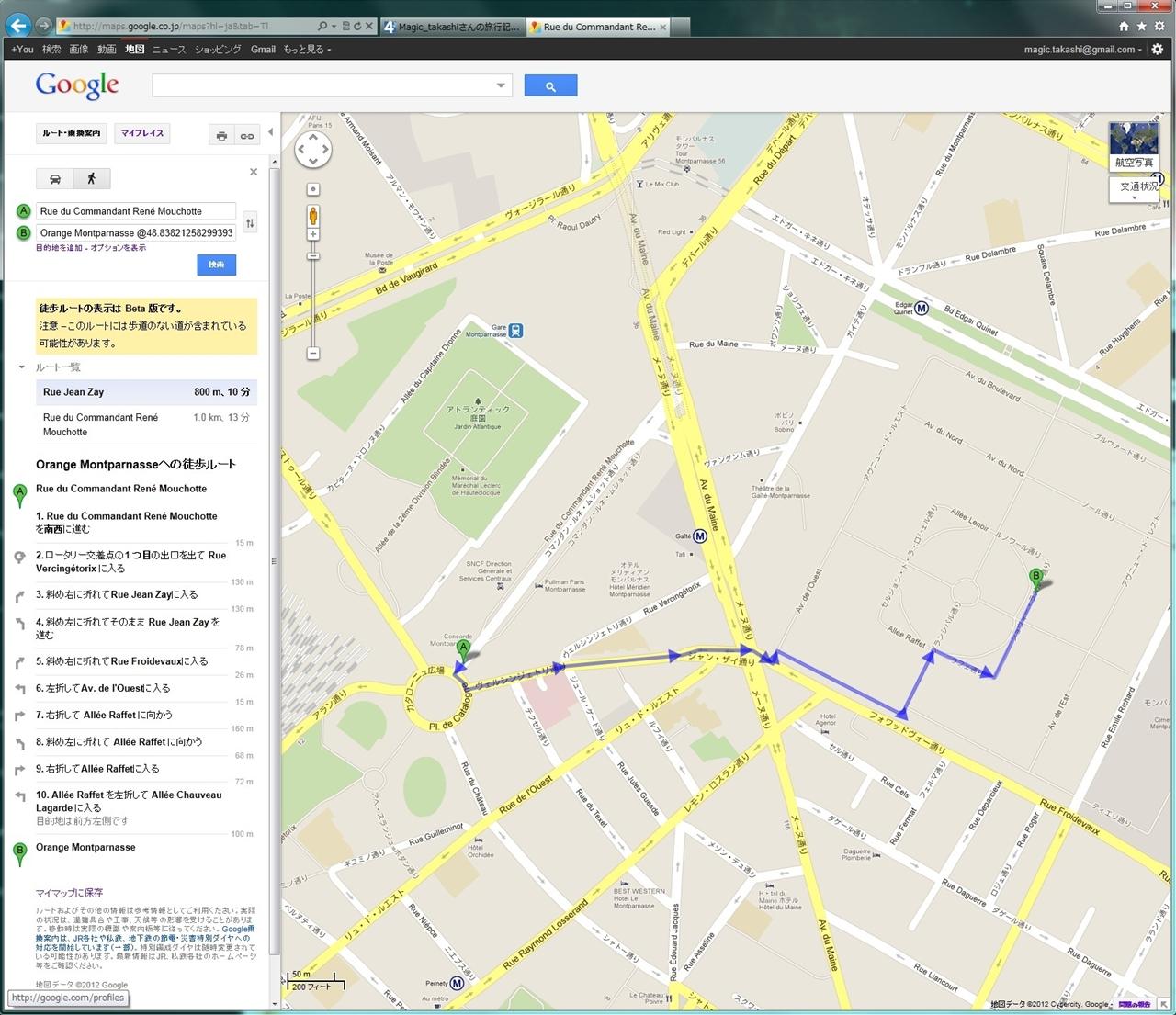
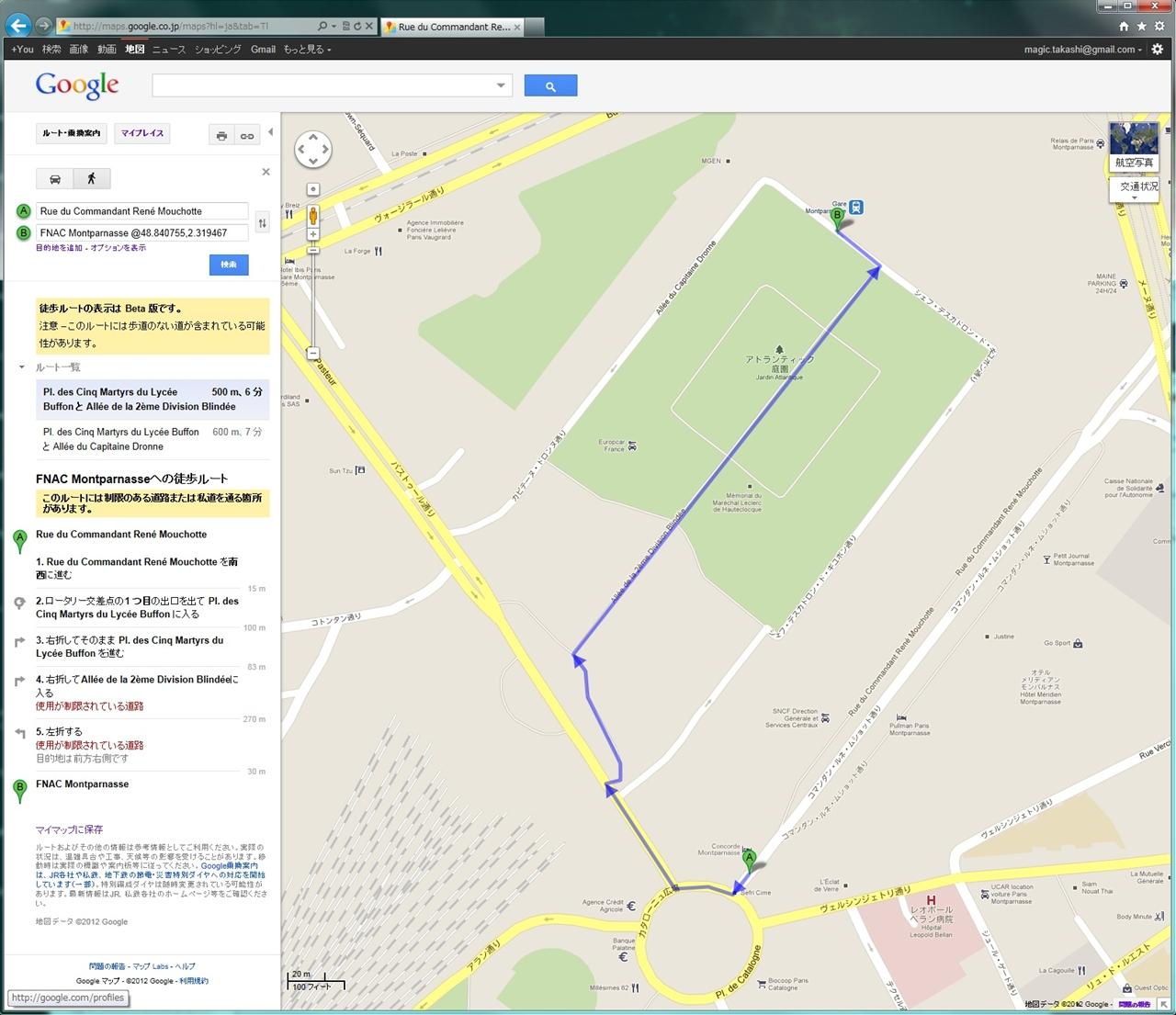
  • また現地で迷うと困るのでGoogle Mapで場所をプリントしておくことにしましたがホテルから約10分程で行けそうなのでパリに着くフライトが余程の遅延が起きなければ間に合いそうです。

    また現地で迷うと困るのでGoogle Mapで場所をプリントしておくことにしましたがホテルから約10分程で行けそうなのでパリに着くフライトが余程の遅延が起きなければ間に合いそうです。

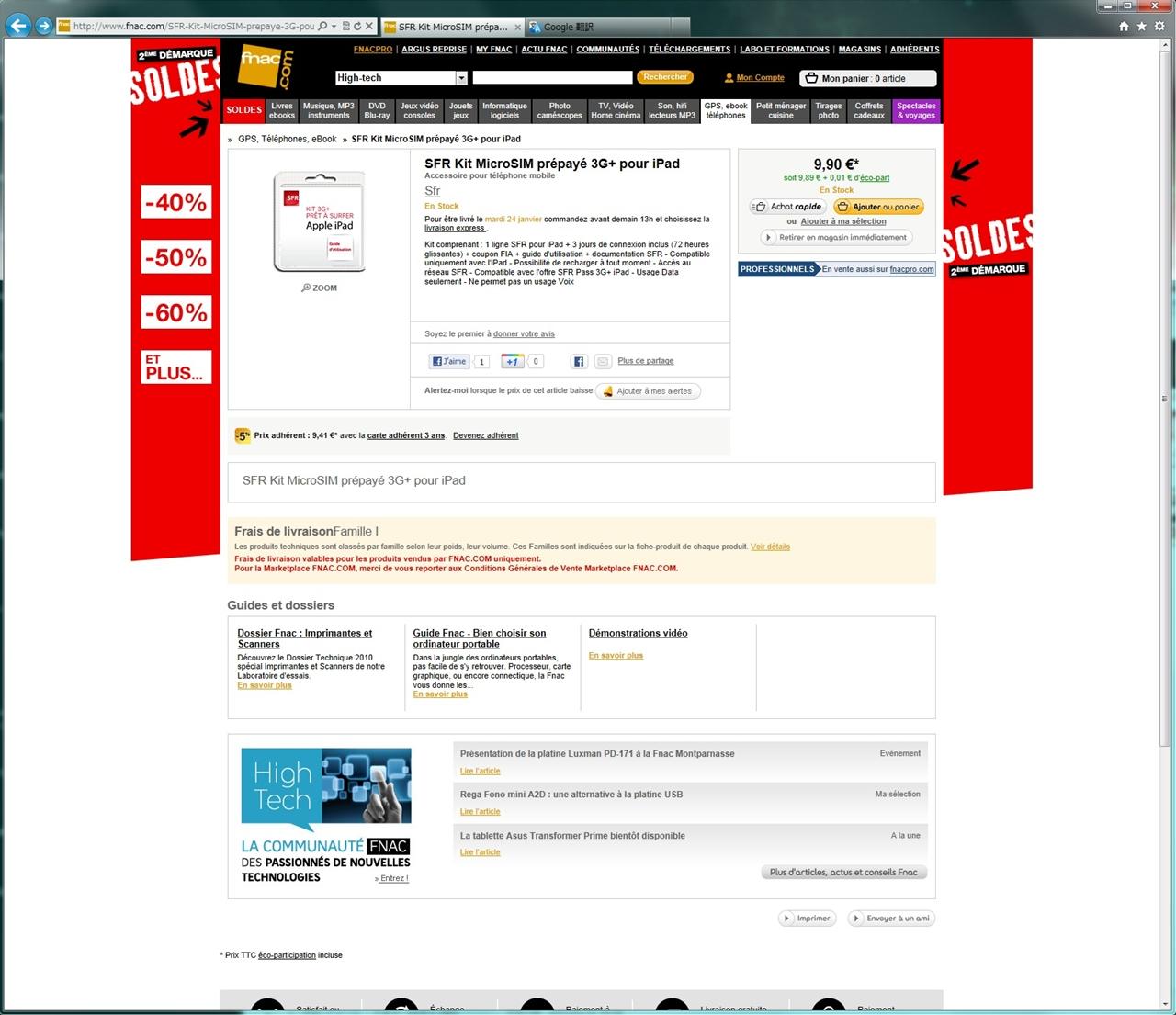
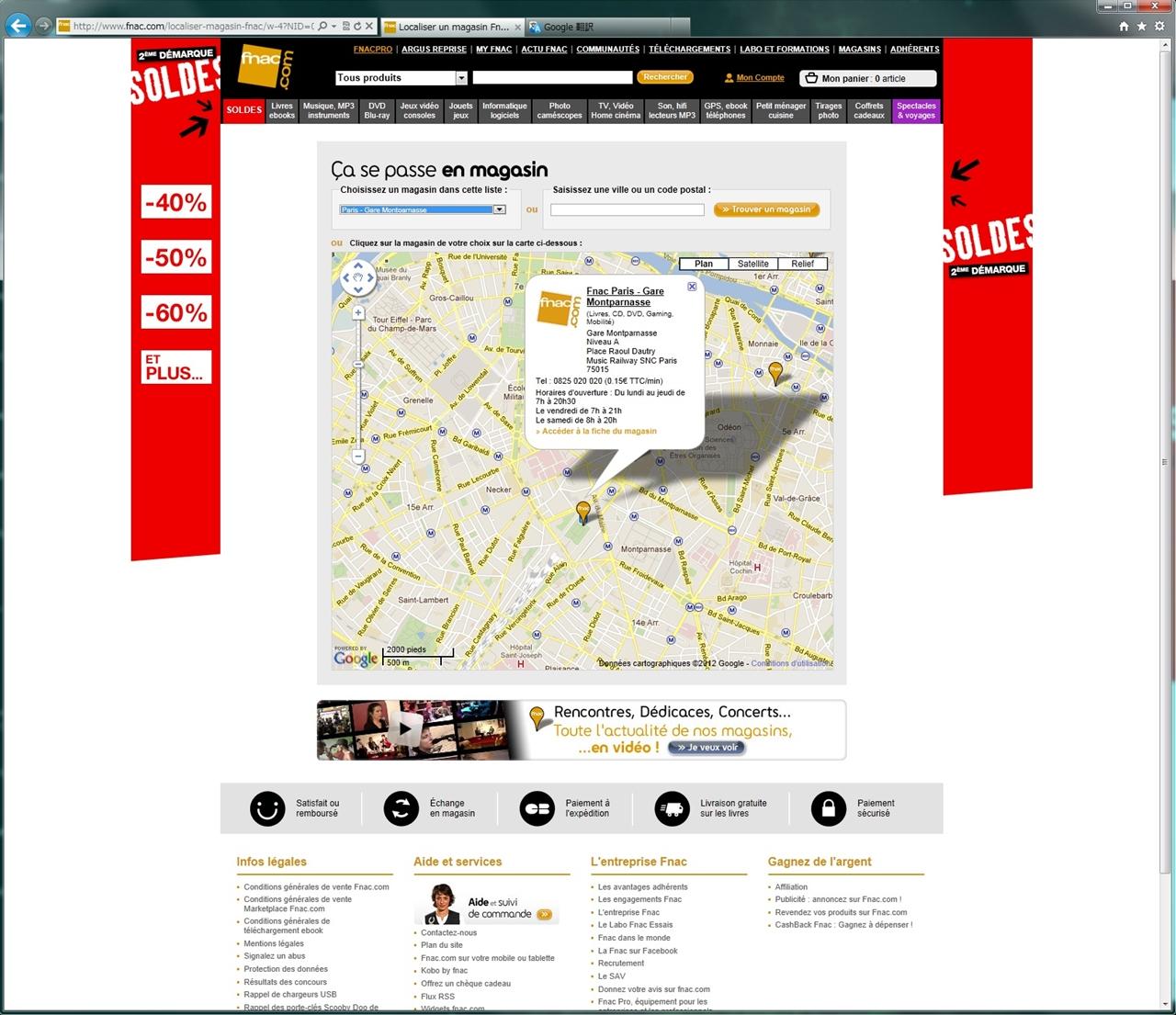
  • 別のキャリアのSFRのデータ通信用にiPad用のSIMをネットで事前に購入できないかと探していたらAmazon.Frから色々とリンクを辿っていたらFNACという現地のショップで売っていることが判明しました。

    別のキャリアのSFRのデータ通信用にiPad用のSIMをネットで事前に購入できないかと探していたらAmazon.Frから色々とリンクを辿っていたらFNACという現地のショップで売っていることが判明しました。

  • Orangeショップ同様に調べたら同様に宿近くにありこちらのショップは朝早くからやっているので翌日の朝に観光に出かける時に購入する事にしました。

    Orangeショップ同様に調べたら同様に宿近くにありこちらのショップは朝早くからやっているので翌日の朝に観光に出かける時に購入する事にしました。

  • こちらも迷うと困るので地図を同様に印刷しておくとホテル横の駅の中にあるようである。

    こちらも迷うと困るので地図を同様に印刷しておくとホテル横の駅の中にあるようである。

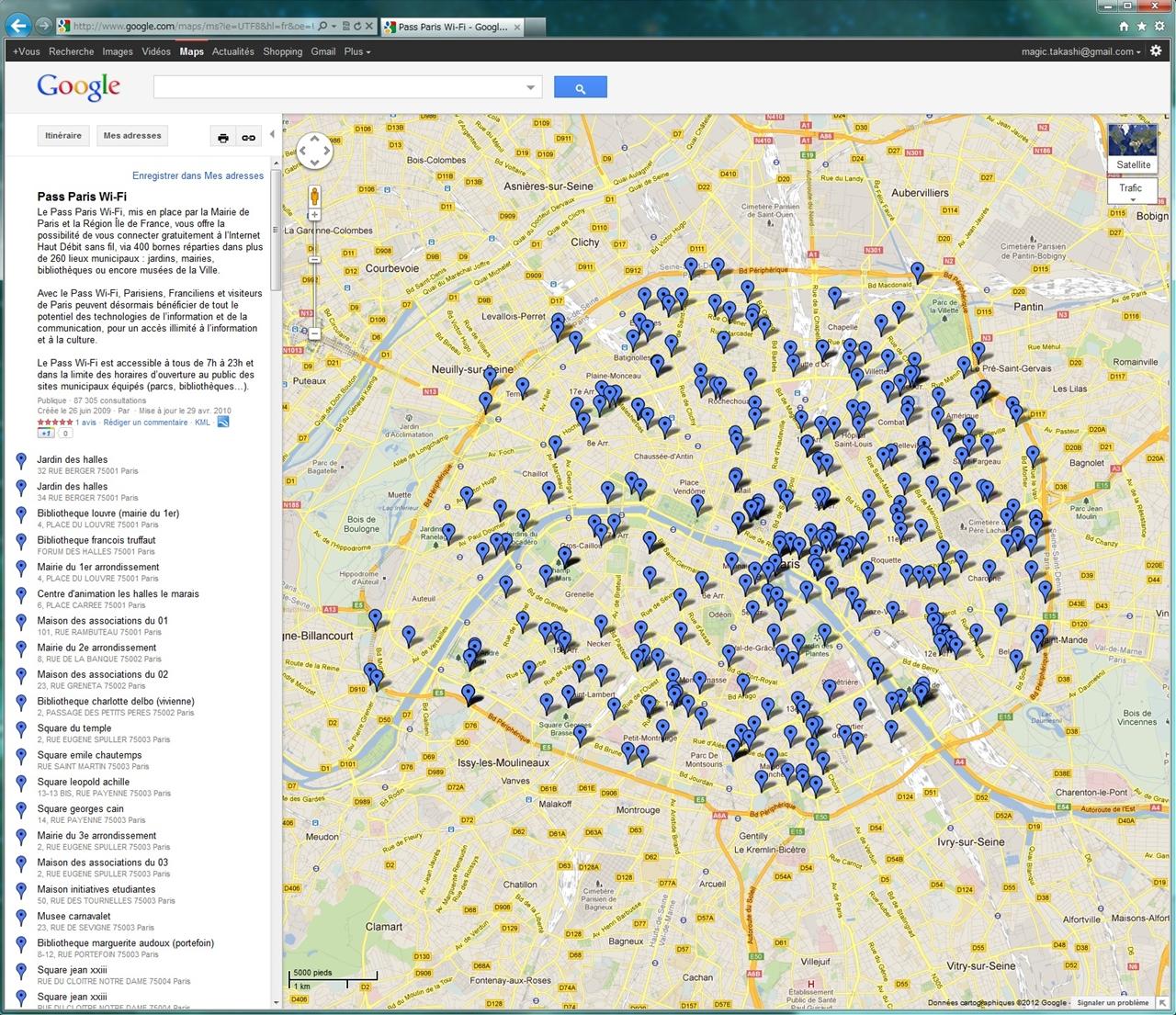
  • どちらの携帯キャリアも使えなかった場合を考えて市内観光の時の助けとなる市内の公共WiFiポイントを地図上で確認しておきます。

    どちらの携帯キャリアも使えなかった場合を考えて市内観光の時の助けとなる市内の公共WiFiポイントを地図上で確認しておきます。

  • パリ市内の公共WiFiはOrangeが提供しているので携帯キャリアをOrangeを選ぶのもメリットがありそうである(写真はパリ市内の公共WiFiポイント)<br /><br />ただ心配なのはOrangeのHPからはWiFi設定のアプリなどは提供されていないようであった。<br />(フランス語のHPの為結局よくわからなかったのが事実(笑))

    パリ市内の公共WiFiはOrangeが提供しているので携帯キャリアをOrangeを選ぶのもメリットがありそうである(写真はパリ市内の公共WiFiポイント)

    ただ心配なのはOrangeのHPからはWiFi設定のアプリなどは提供されていないようであった。
    (フランス語のHPの為結局よくわからなかったのが事実(笑))

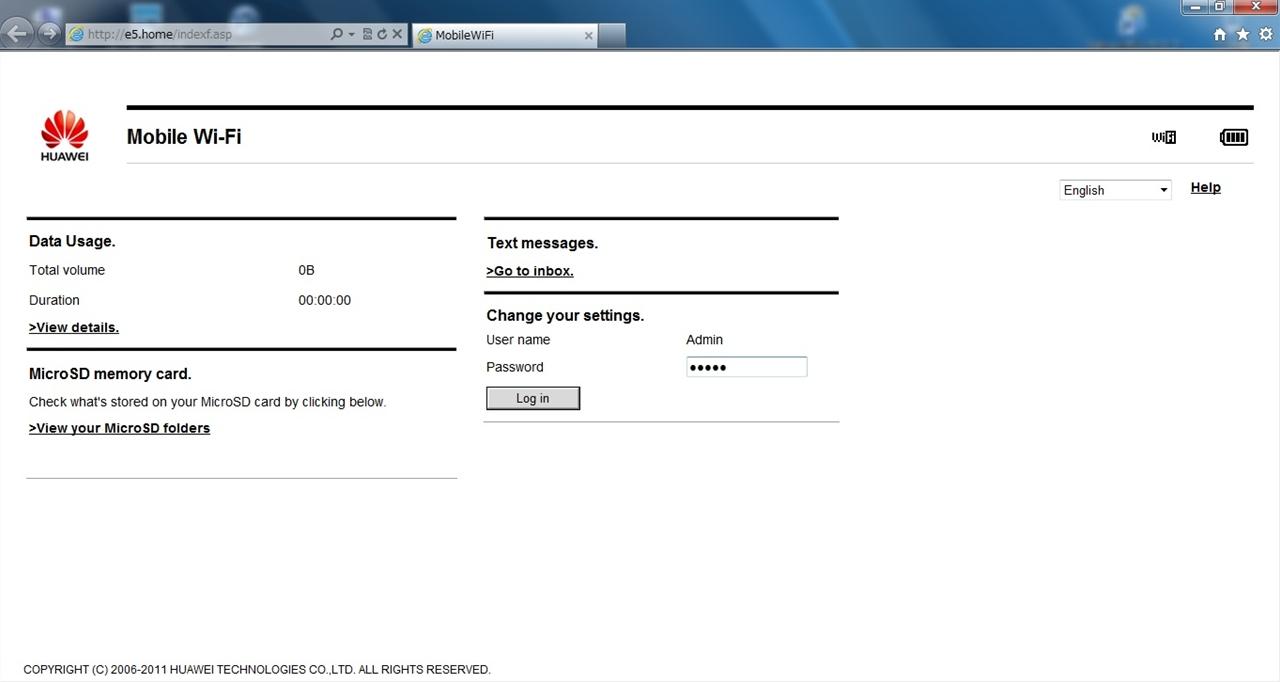
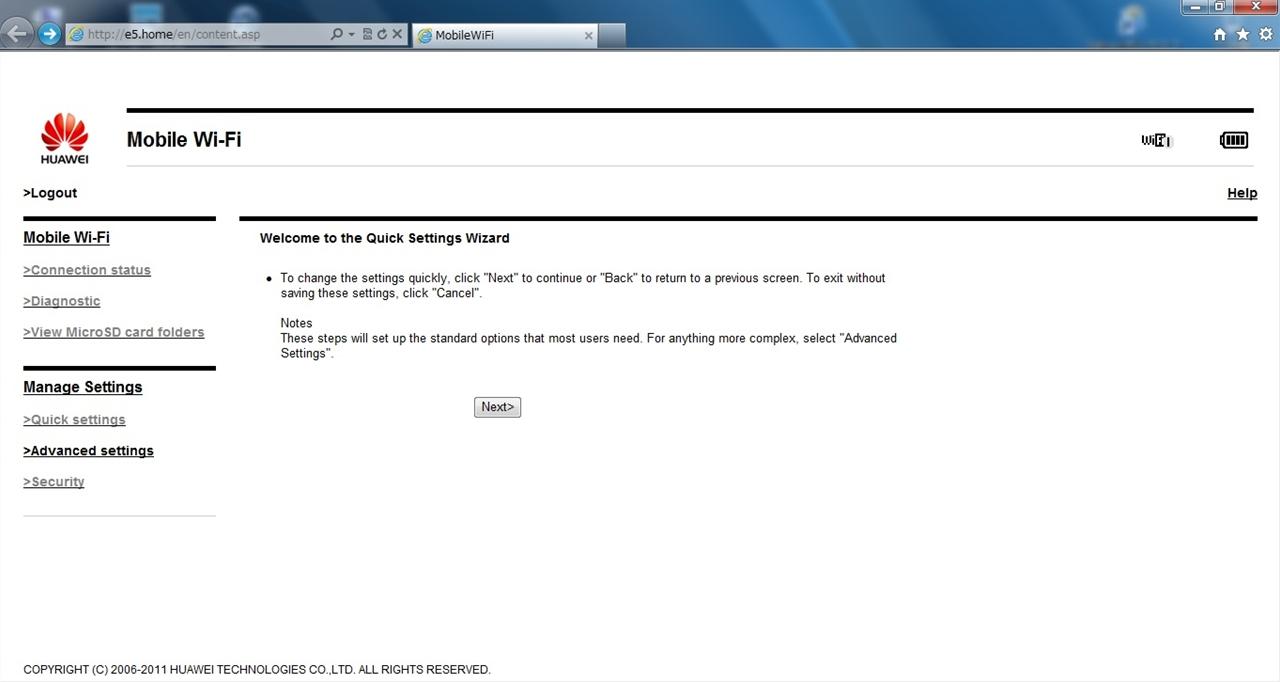
  • それとE585(ポケットWiFi)を立ち上げて接続するためのプロフィールを作成して行きます。

    それとE585(ポケットWiFi)を立ち上げて接続するためのプロフィールを作成して行きます。

  • ログイン後の次に画面上左側のAdvanced settingsをクリックして次の画面に移ります。 <br /><br />

    ログイン後の次に画面上左側のAdvanced settingsをクリックして次の画面に移ります。

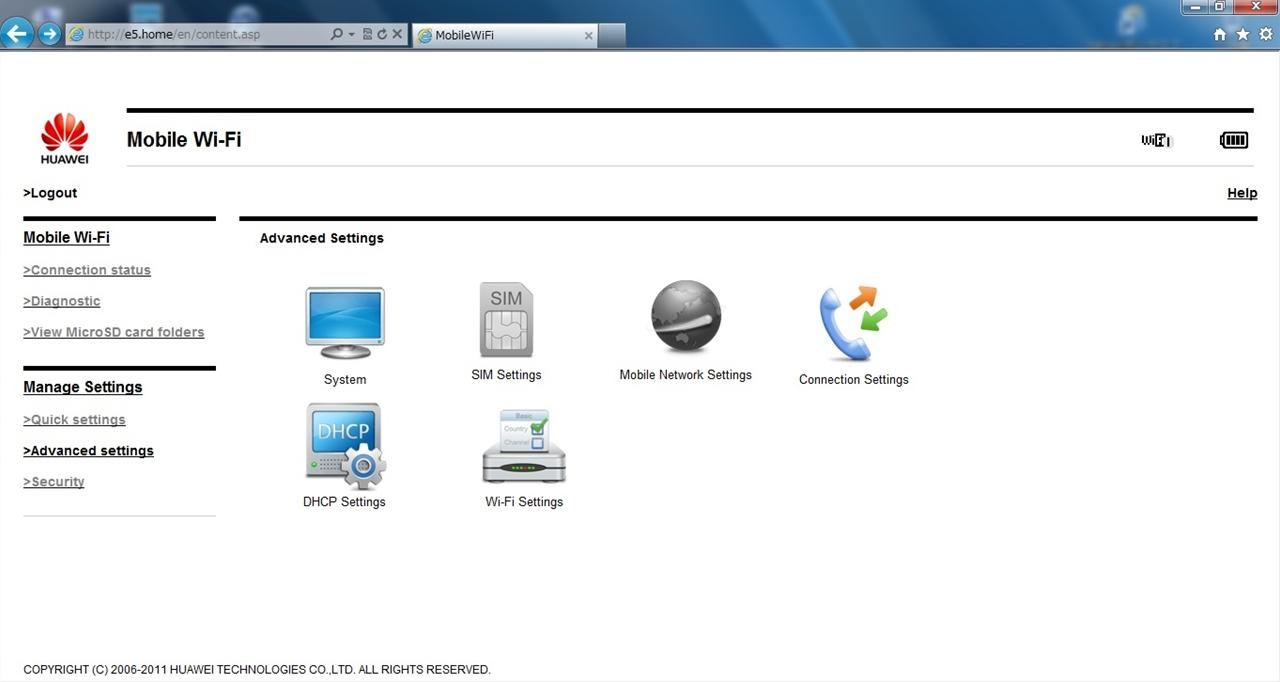
  • Advanced settingsの画面に移りましたら次にConnnection settingsのアイコンをクリックして次の画面に移ります。 <br /><br />

    Advanced settingsの画面に移りましたら次にConnnection settingsのアイコンをクリックして次の画面に移ります。

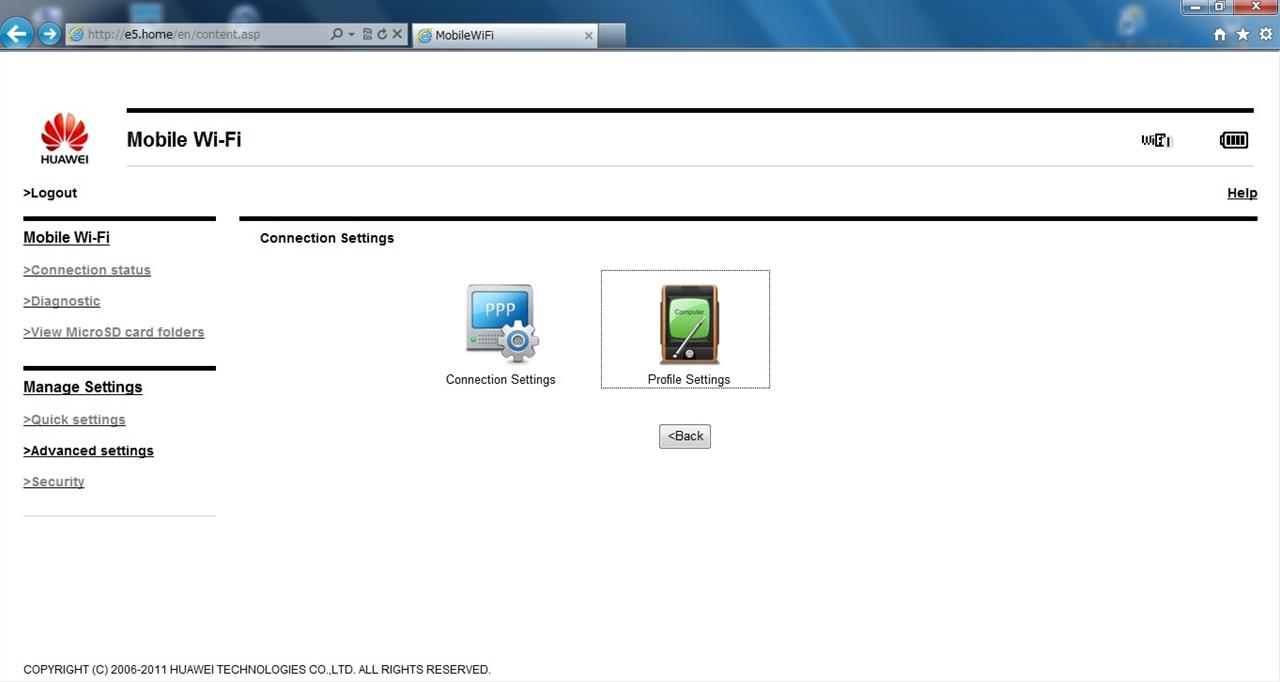
  • Connnection settingsに移ったら次にProfile settingsをクリックして更に次の画面に入ります。 <br />

    Connnection settingsに移ったら次にProfile settingsをクリックして更に次の画面に入ります。

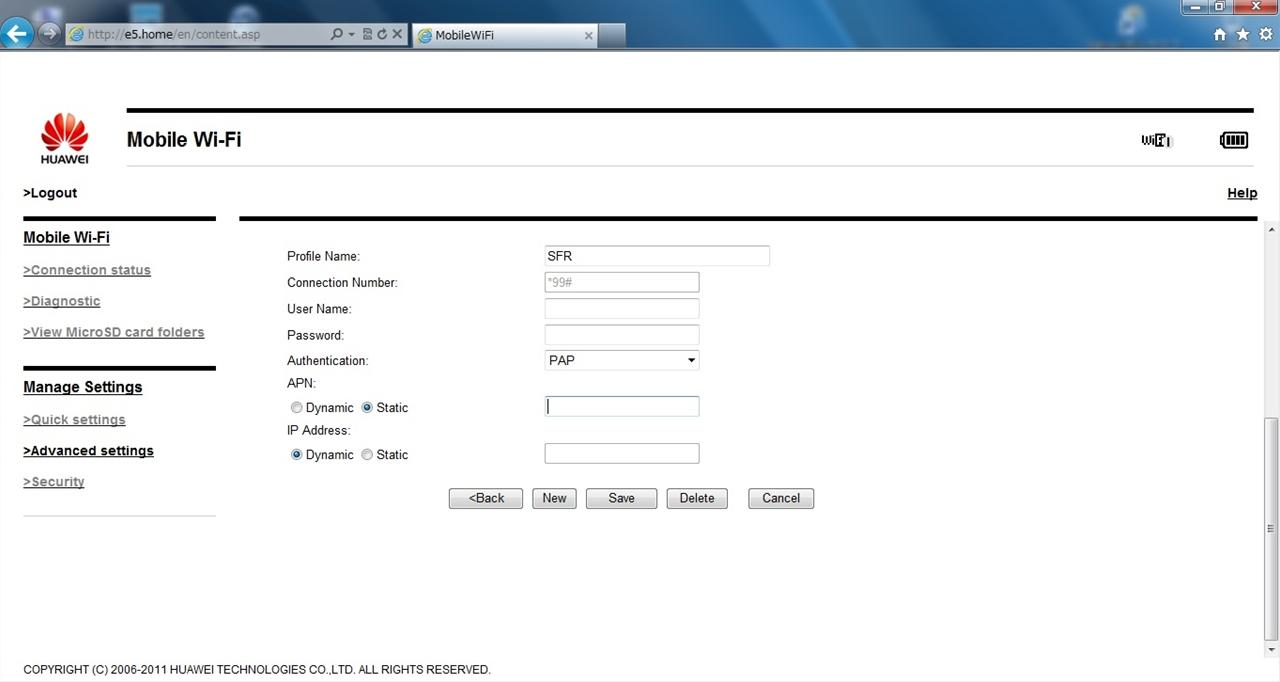
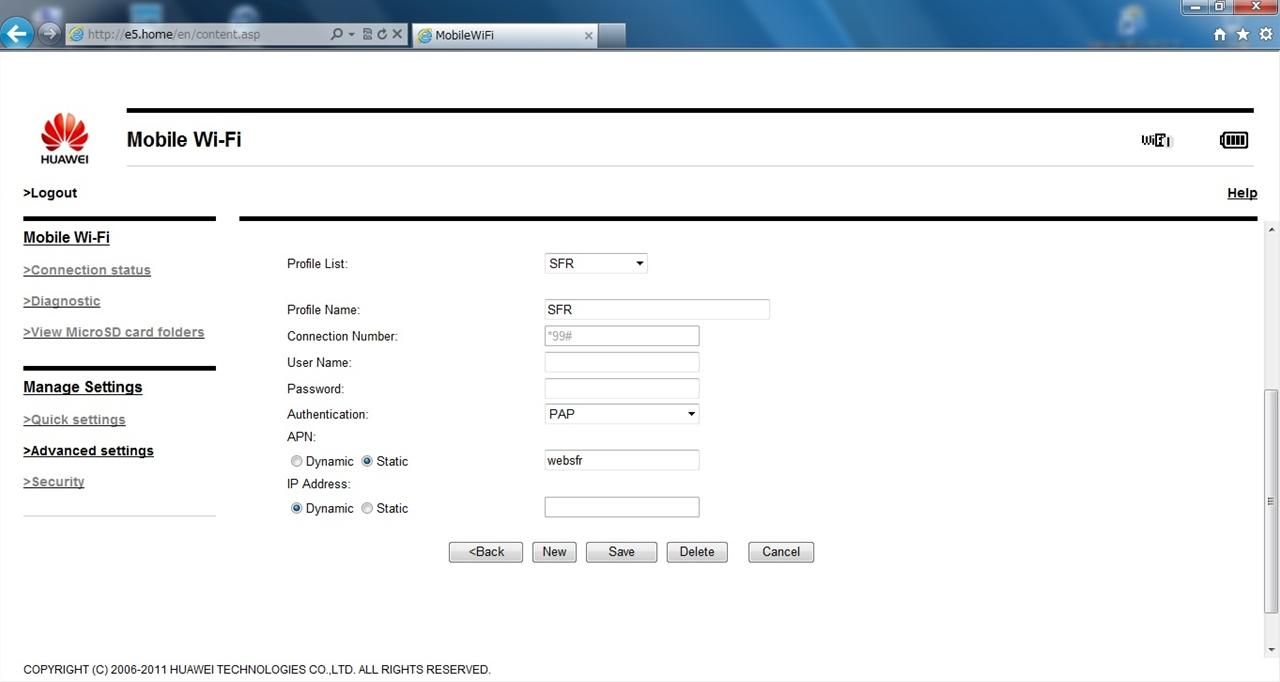
  • Profile settingsに移ったら下のほうにスクロールしてまず設定のためのプロフィールを作成します。<br /><br />ここでは分かりやすいように使用するSIMと同じ名前でSFRという名前でプロフィールを作成して一旦セーブします。

    Profile settingsに移ったら下のほうにスクロールしてまず設定のためのプロフィールを作成します。

    ここでは分かりやすいように使用するSIMと同じ名前でSFRという名前でプロフィールを作成して一旦セーブします。

  • 一旦セーブしたら再度同じProfile settingsの設定画面に戻ると今度はProfile Listのプルダウンリストから先ほど作成リストのSFRを呼び出します。<br /><br />ここで写真を参照して以下のように設定を変えていきます。<br />User name:無 (無記入)<br />Password:無 (無記入)<br />APN:websfr (ラジオボタンは”statick”に変更)<br /><br />セーブボタンを押して設定完了。次にE585の電源を切りOrangeのSIMを入れ再度電源を入れるとパソコンはインターネットに接続できるようになります。<br /><br />現地での時間はあまり取れないのでこれらは事前に日本で設定していきました。

    一旦セーブしたら再度同じProfile settingsの設定画面に戻ると今度はProfile Listのプルダウンリストから先ほど作成リストのSFRを呼び出します。

    ここで写真を参照して以下のように設定を変えていきます。
    User name:無 (無記入)
    Password:無 (無記入)
    APN:websfr (ラジオボタンは”statick”に変更)

    セーブボタンを押して設定完了。次にE585の電源を切りOrangeのSIMを入れ再度電源を入れるとパソコンはインターネットに接続できるようになります。

    現地での時間はあまり取れないのでこれらは事前に日本で設定していきました。

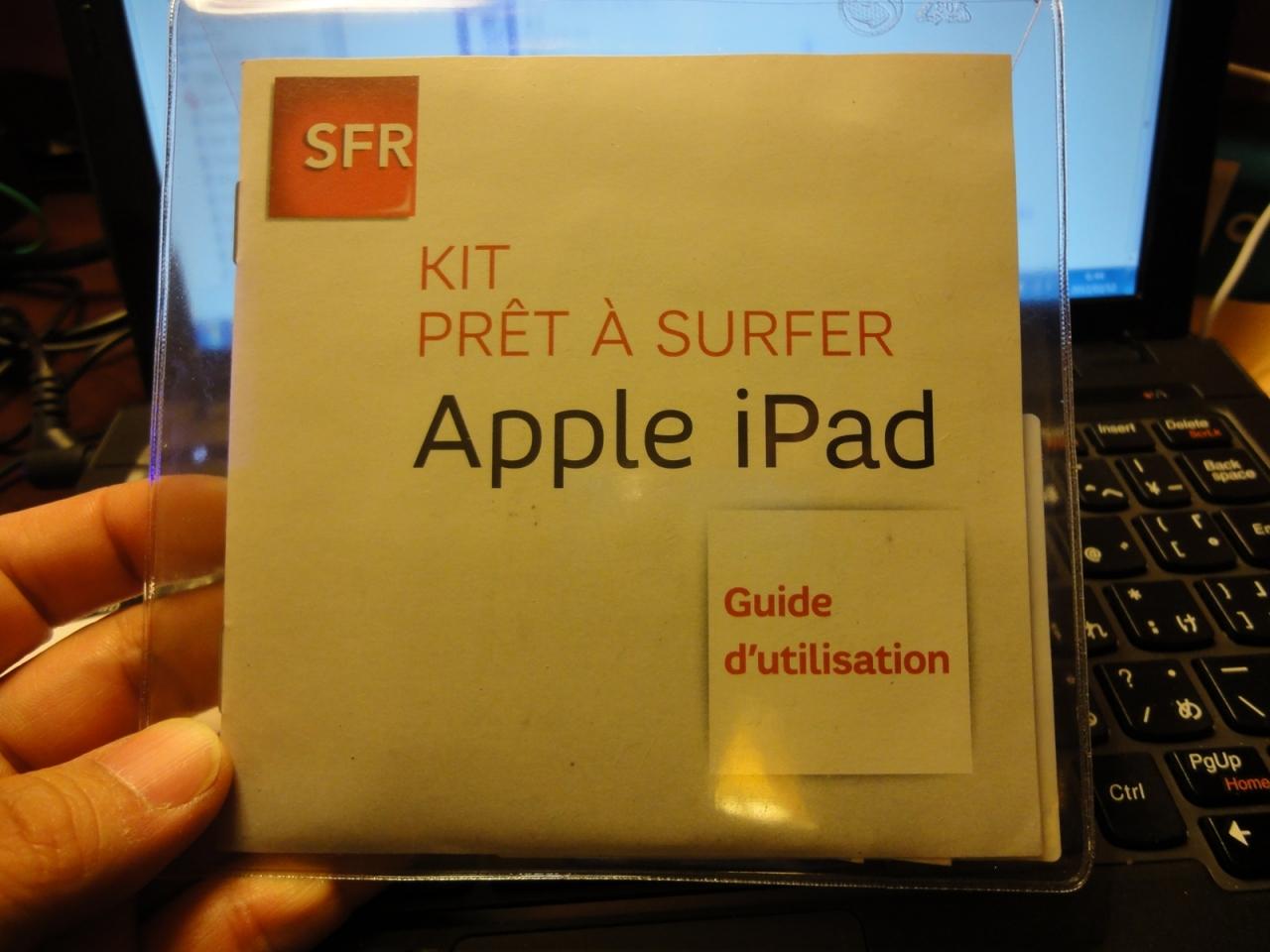
  • 結局SFRはキャリアのHPから注文してホテルの方に送ってもらいました。写真はSFRのiPad用のデータ通信用SIMカードのパッケージ。<br /><br />ところが事前に調べた段階では3日間用はSFRでは終売になっているようで送られてきたものは24時間用でした。後日SFRで聞いたら3日間用は市場に出回っている在庫のみとの事でした。

    結局SFRはキャリアのHPから注文してホテルの方に送ってもらいました。写真はSFRのiPad用のデータ通信用SIMカードのパッケージ。

    ところが事前に調べた段階では3日間用はSFRでは終売になっているようで送られてきたものは24時間用でした。後日SFRで聞いたら3日間用は市場に出回っている在庫のみとの事でした。

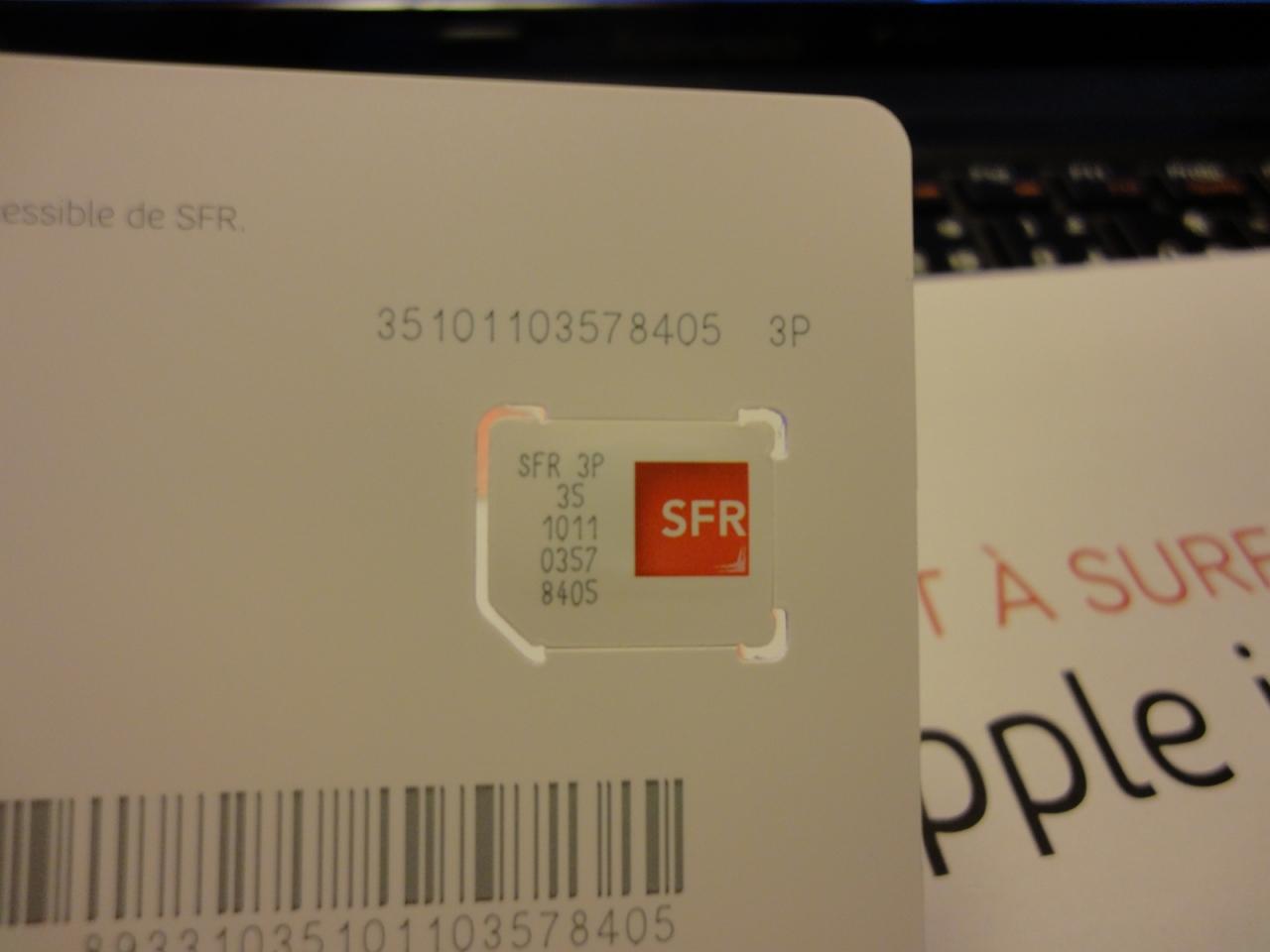
  • iPad用のSIMなのでマイクロSIMになっています。

    iPad用のSIMなのでマイクロSIMになっています。

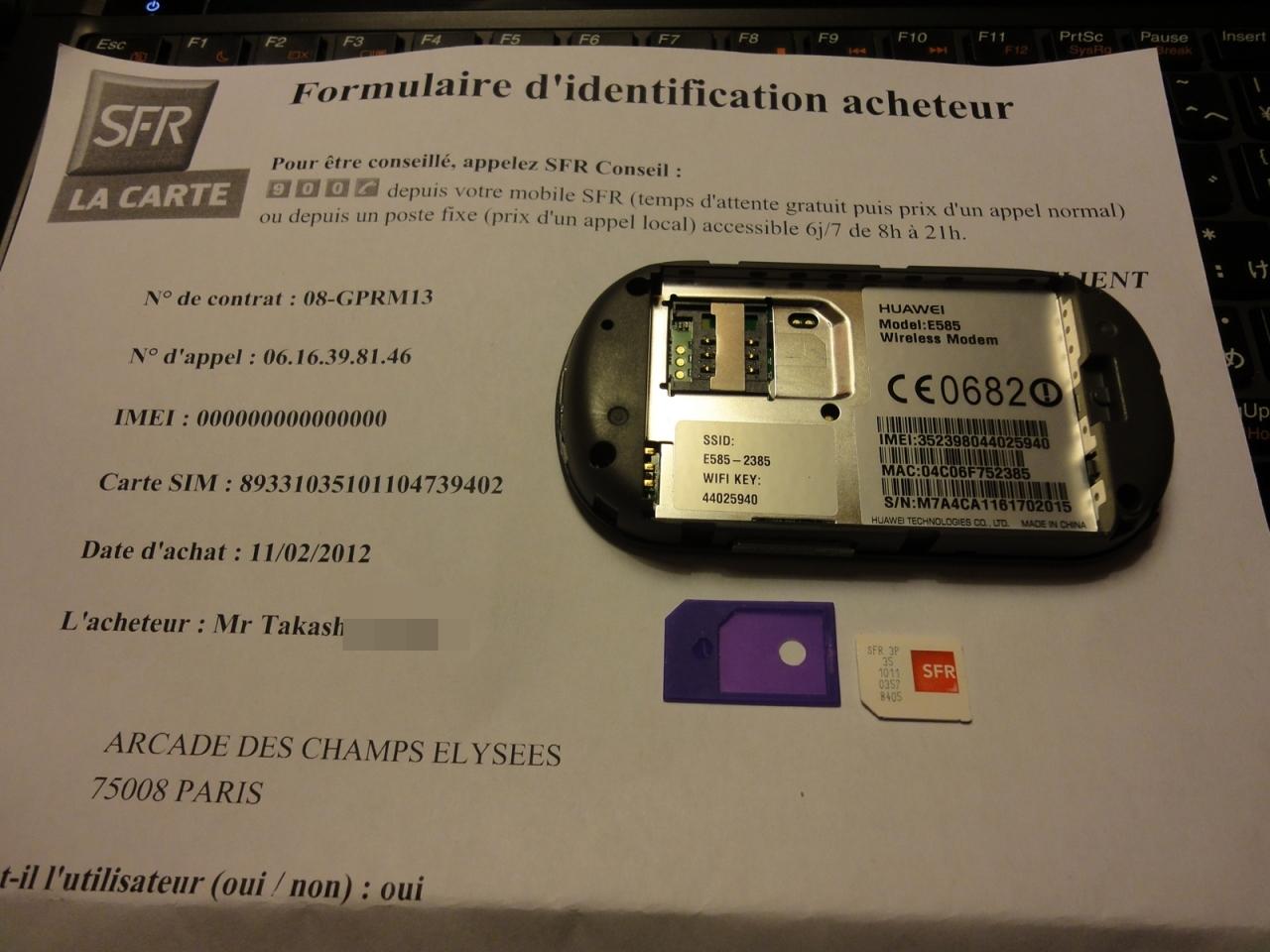
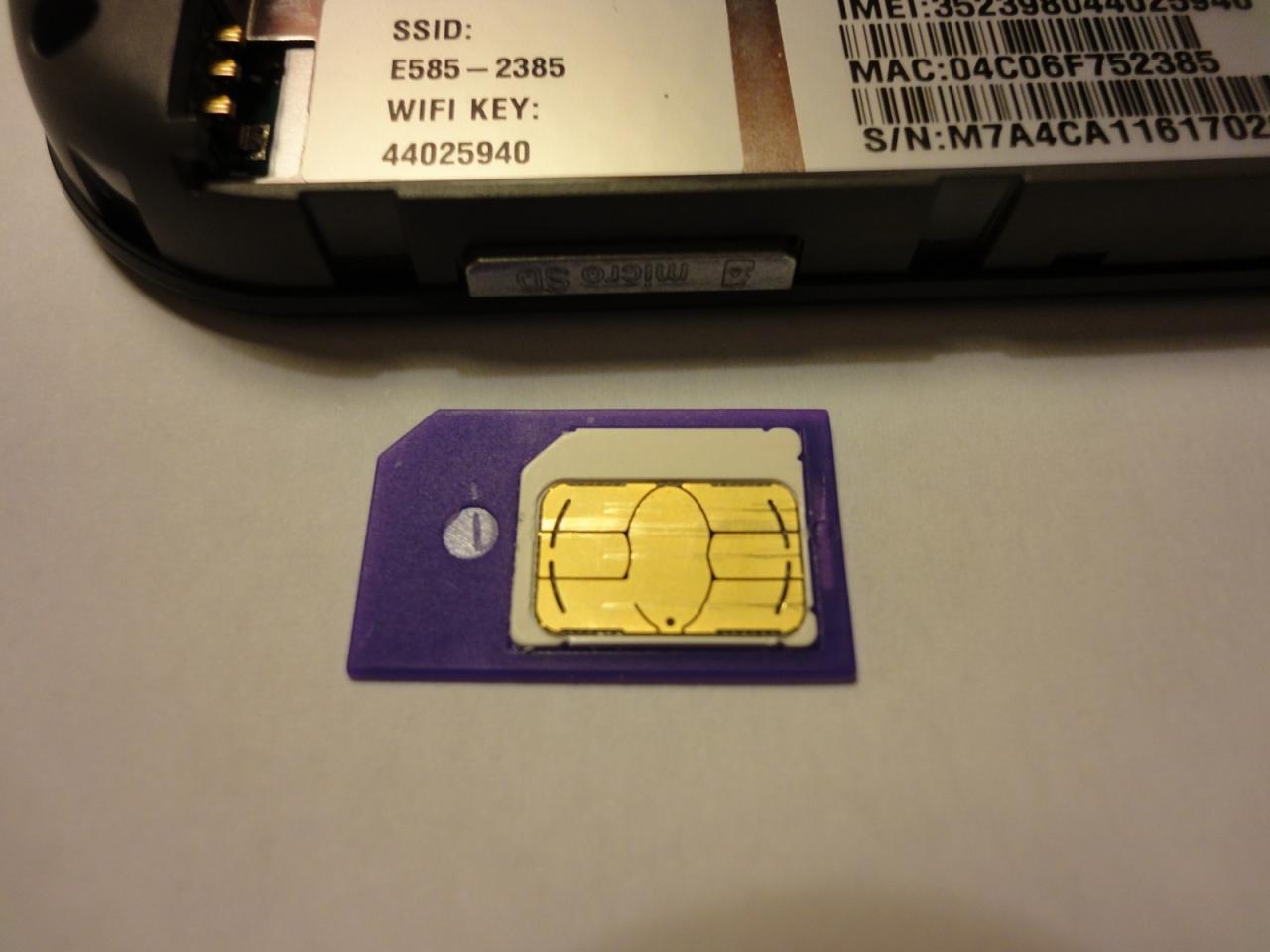
  • このままではポケットWiFi(E585)にセットできないので通常SIMサイズへ変換アダプターを使用します。

    このままではポケットWiFi(E585)にセットできないので通常SIMサイズへ変換アダプターを使用します。

  • こちらが変換アダプターを使用したところの写真。

    こちらが変換アダプターを使用したところの写真。

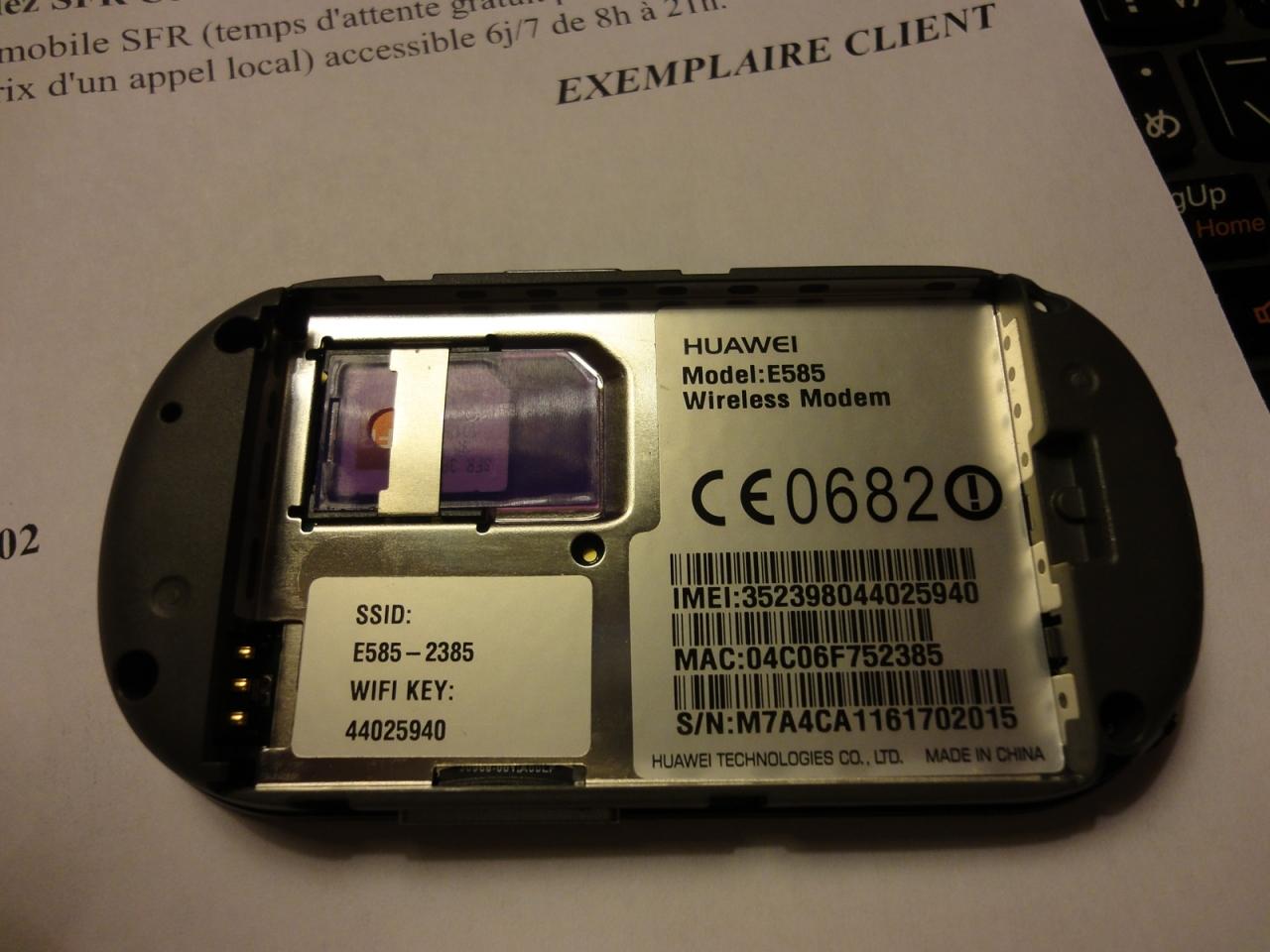
  • この通常サイズSIMをポケットWiFi(E585)にセット。

    この通常サイズSIMをポケットWiFi(E585)にセット。

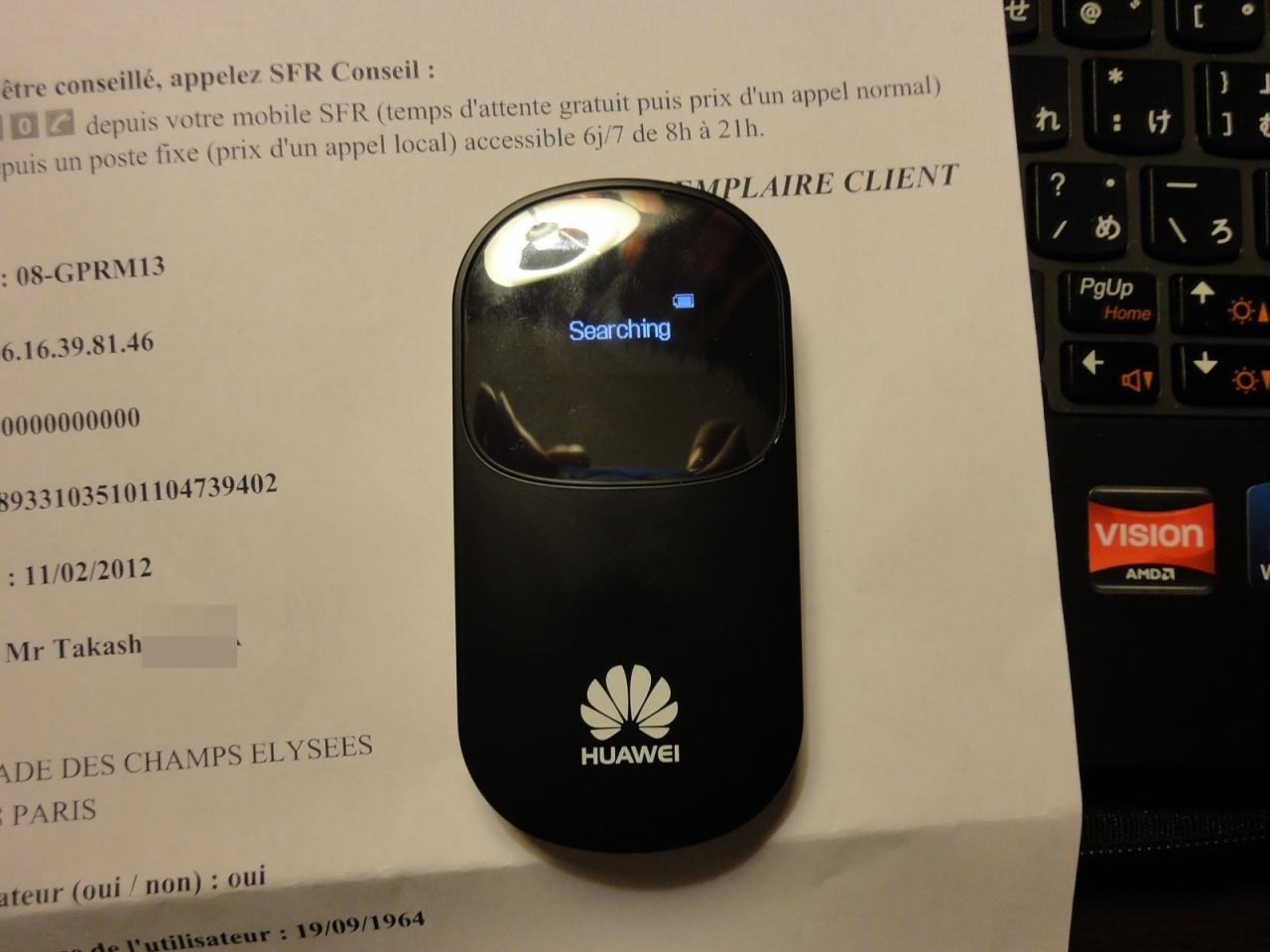
  • ポケットWiFi(E585)の電源を入れて日本で接続設定をしてあるPCとの接続を待ちます。

    ポケットWiFi(E585)の電源を入れて日本で接続設定をしてあるPCとの接続を待ちます。

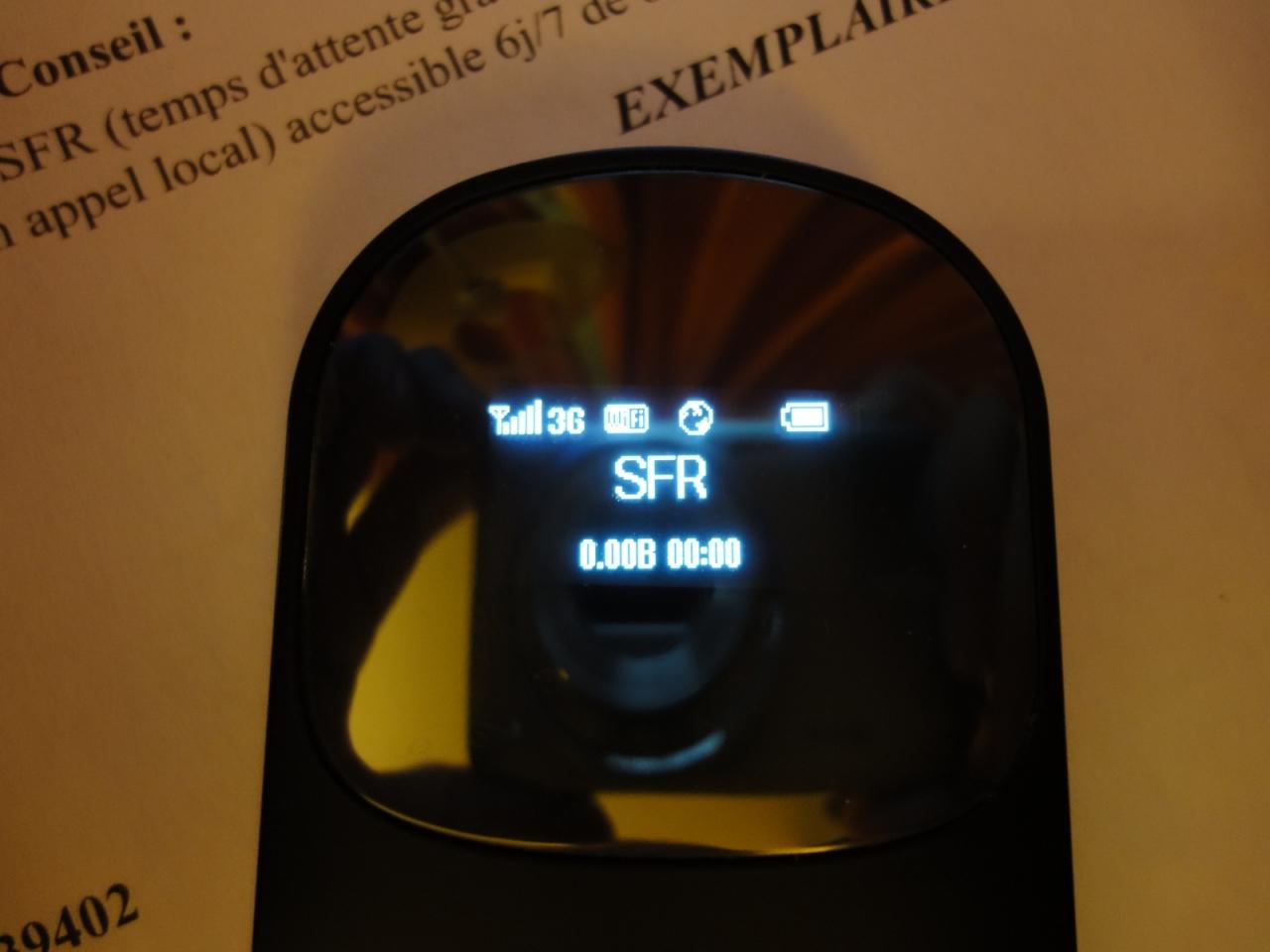
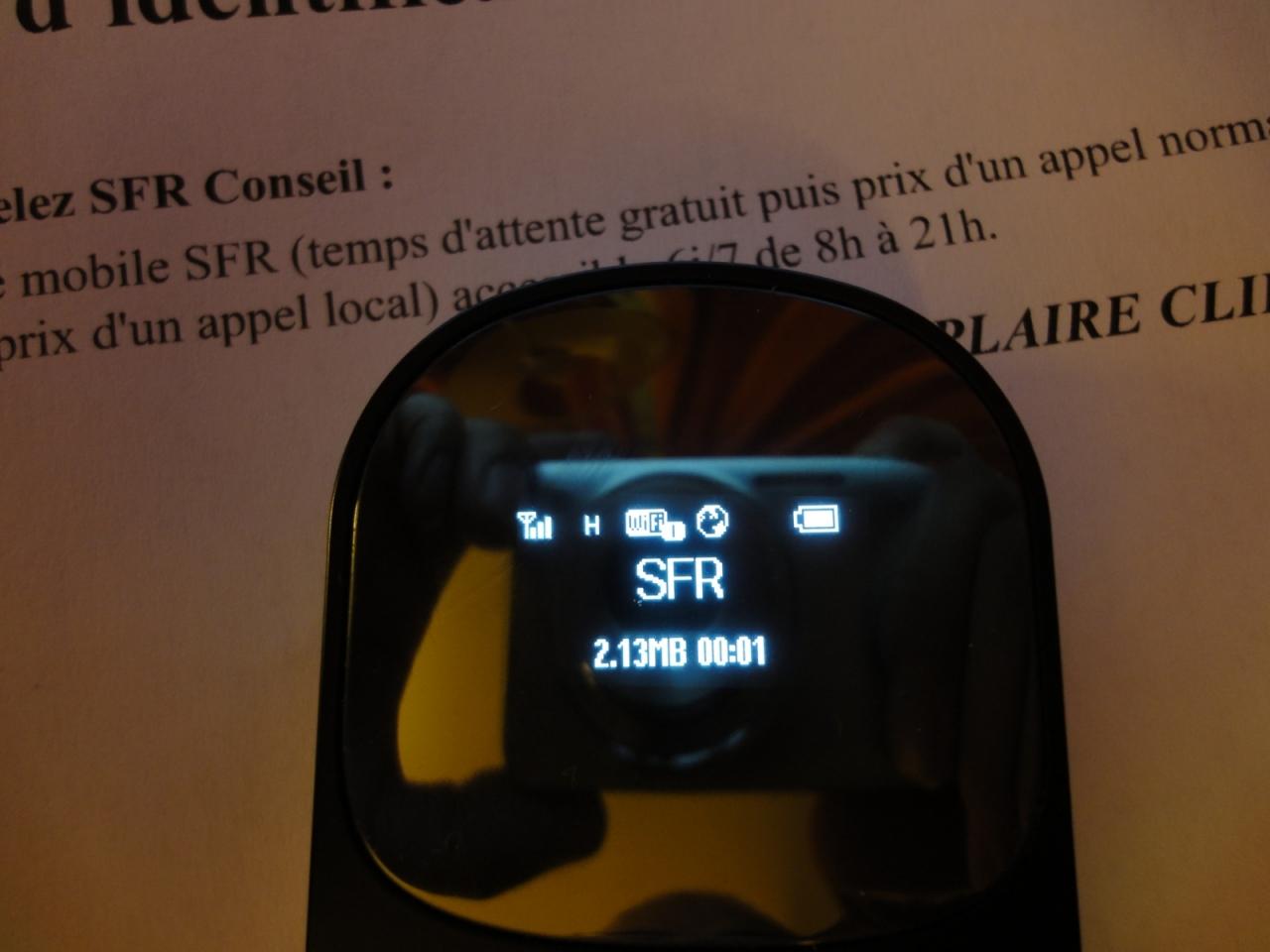
  • ポケットWiFi(E585)のモニターにインターネットに接続できたマークが表示されました。

    ポケットWiFi(E585)のモニターにインターネットに接続できたマークが表示されました。

  • 試にウェブを少し見るとデータ通信した容量が表示されてまずは成功です。これでテザリングでPCとiPhoneも使えるので日中の観光中でもWiFi接続には困らなくなりました。<br /><br />これでiPhoneのgoogleマップも使えるので街巡りも楽になりそうです。

    試にウェブを少し見るとデータ通信した容量が表示されてまずは成功です。これでテザリングでPCとiPhoneも使えるので日中の観光中でもWiFi接続には困らなくなりました。

    これでiPhoneのgoogleマップも使えるので街巡りも楽になりそうです。

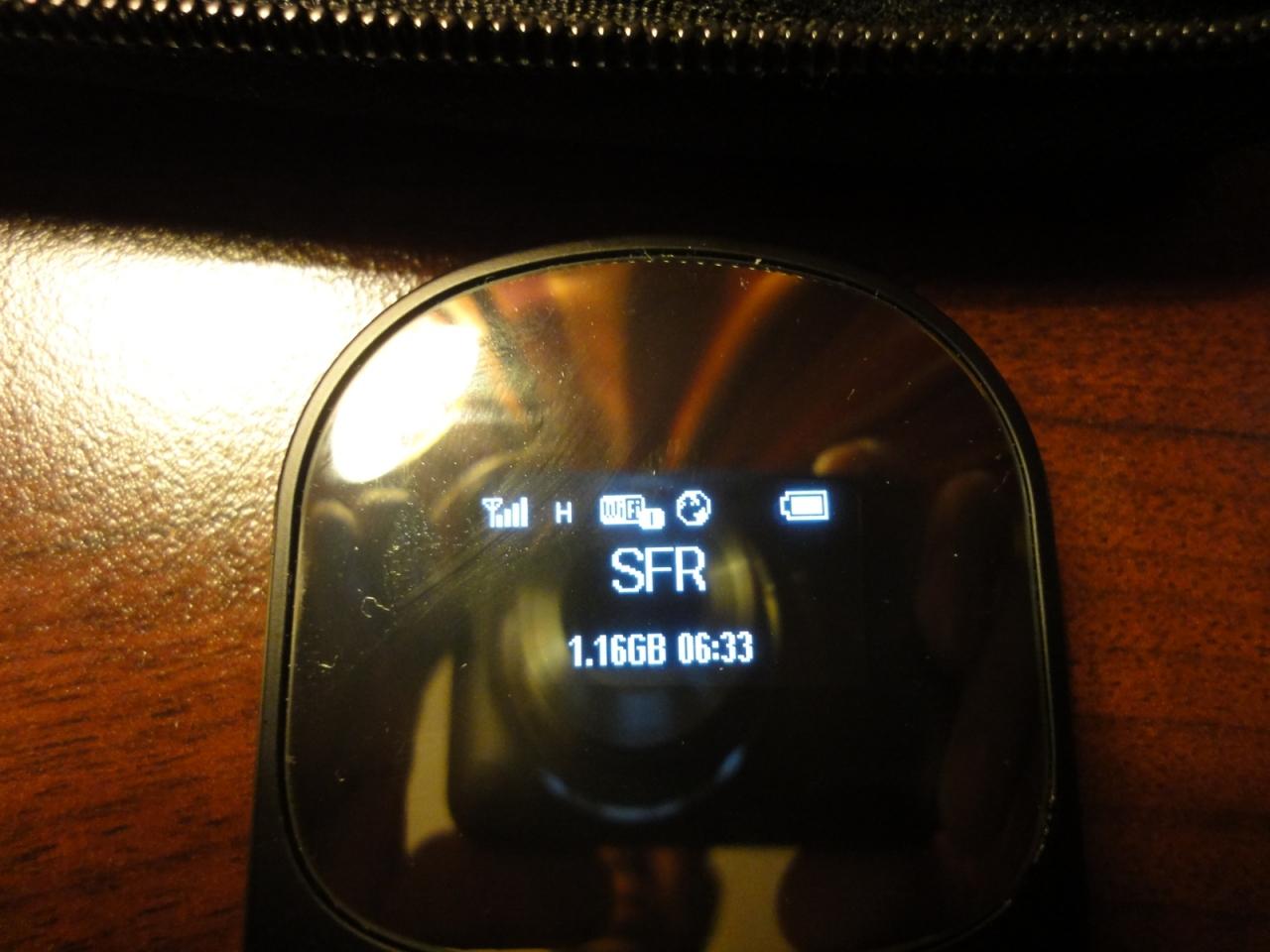
  • こちらは一晩たった状態のデータ量で1GBを軽く超えていました。撮影したデータの損失が怖くてYahooボックスに写真データをアップロードしたためこんなとんでもないデータ通信量になっています。<br /><br />もし1GBオーバーを正規料金で計算されると軽く100万円を超える通信料金になります。<br /><br />ちなみに速度的にはモバイル通信ですが50KB/s程の速度が出ていました。ホテルのWiFiの速度が20KB/s程でしたので約2倍の速度が出ている計算になります。

    こちらは一晩たった状態のデータ量で1GBを軽く超えていました。撮影したデータの損失が怖くてYahooボックスに写真データをアップロードしたためこんなとんでもないデータ通信量になっています。

    もし1GBオーバーを正規料金で計算されると軽く100万円を超える通信料金になります。

    ちなみに速度的にはモバイル通信ですが50KB/s程の速度が出ていました。ホテルのWiFiの速度が20KB/s程でしたので約2倍の速度が出ている計算になります。

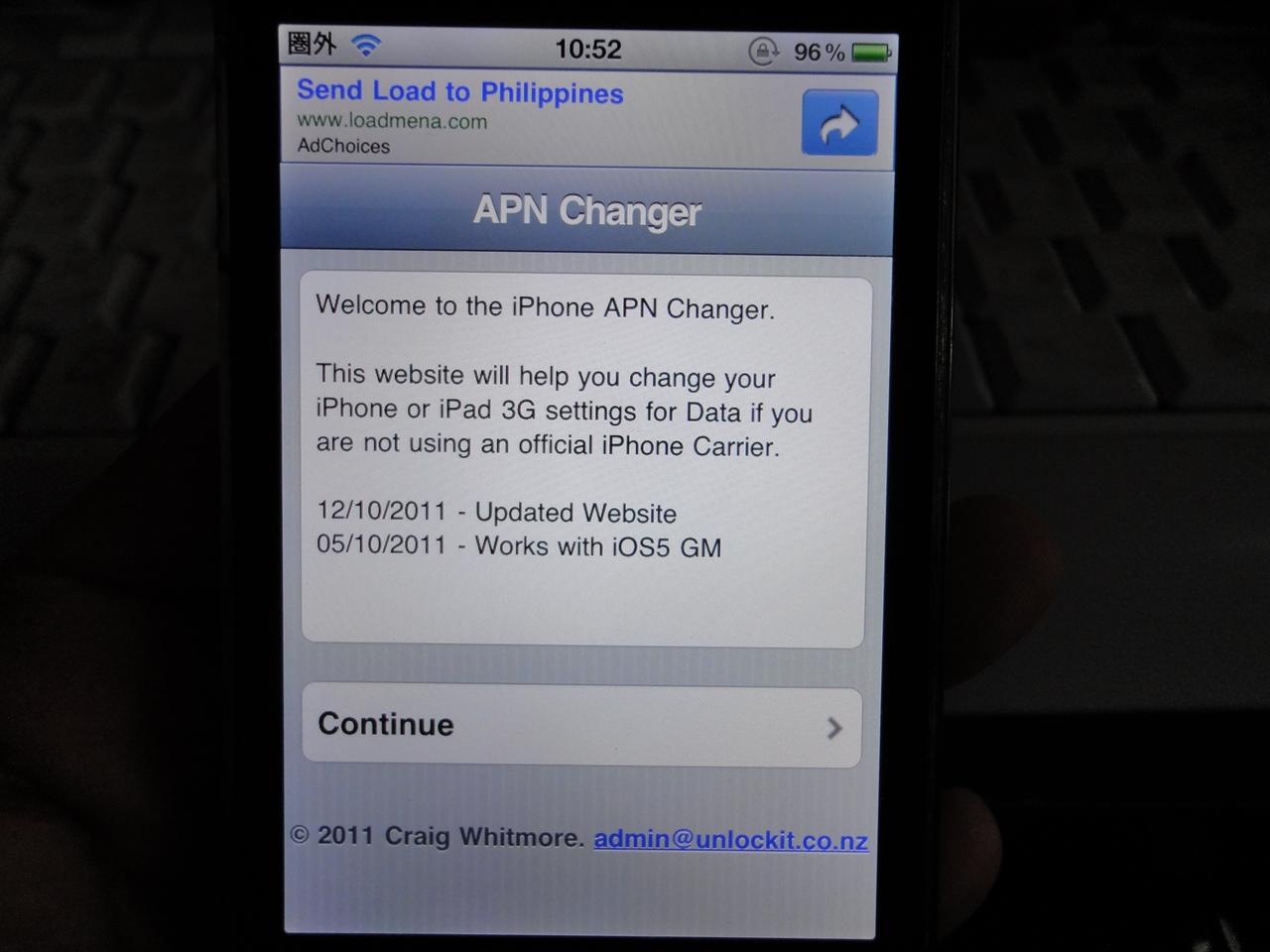
  • 次にOrangeのiPhoneでの使用を考え携帯の方も現地での状況を考えて事前にWiFi環境でのAPN changerにアクセスして設定できるかを確認しておきました。

    次にOrangeのiPhoneでの使用を考え携帯の方も現地での状況を考えて事前にWiFi環境でのAPN changerにアクセスして設定できるかを確認しておきました。

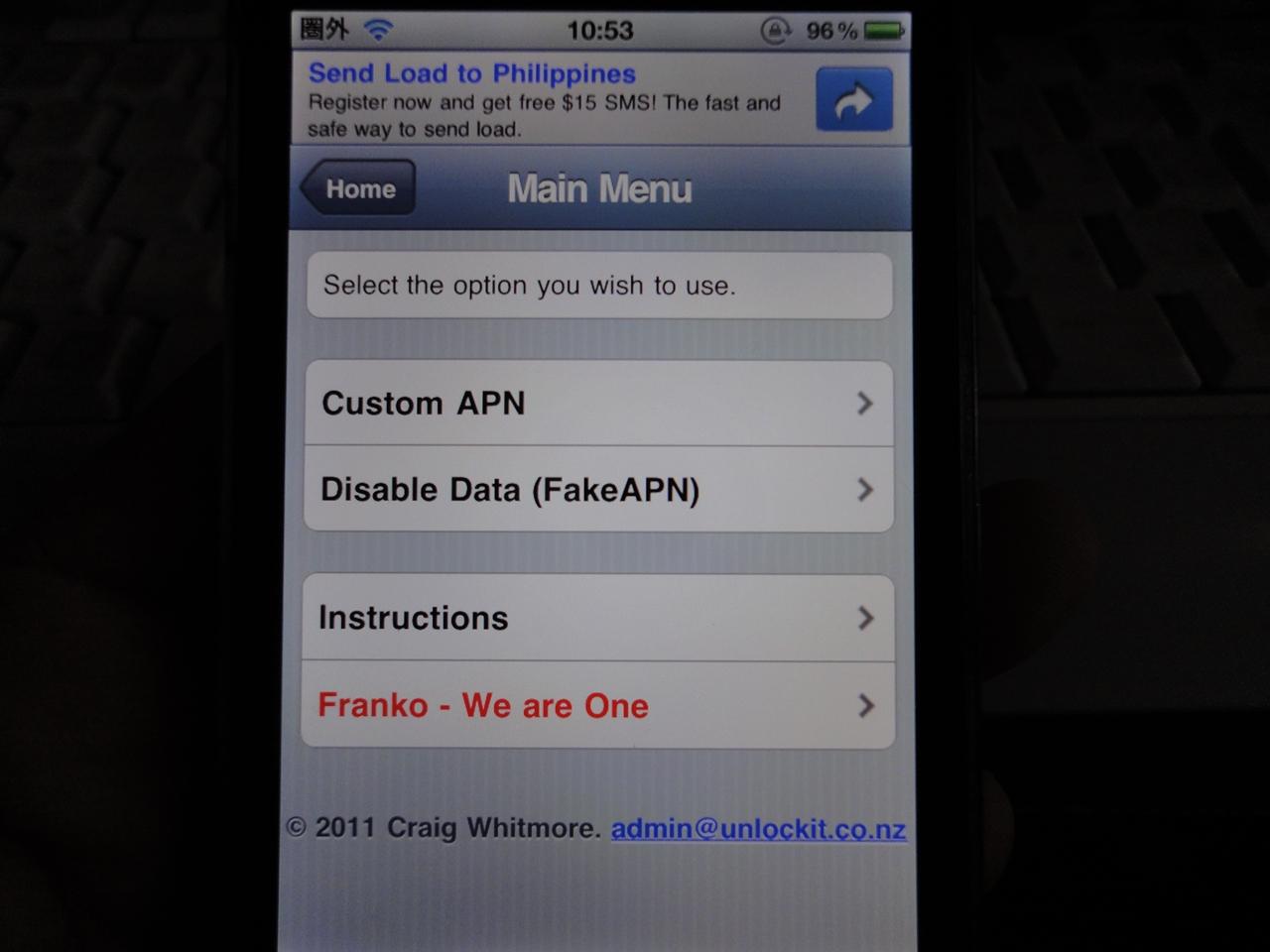
  • 次にフランスのキャリアに接続の為のカスタムAPNのプロフィールを作成しておきます。

    次にフランスのキャリアに接続の為のカスタムAPNのプロフィールを作成しておきます。

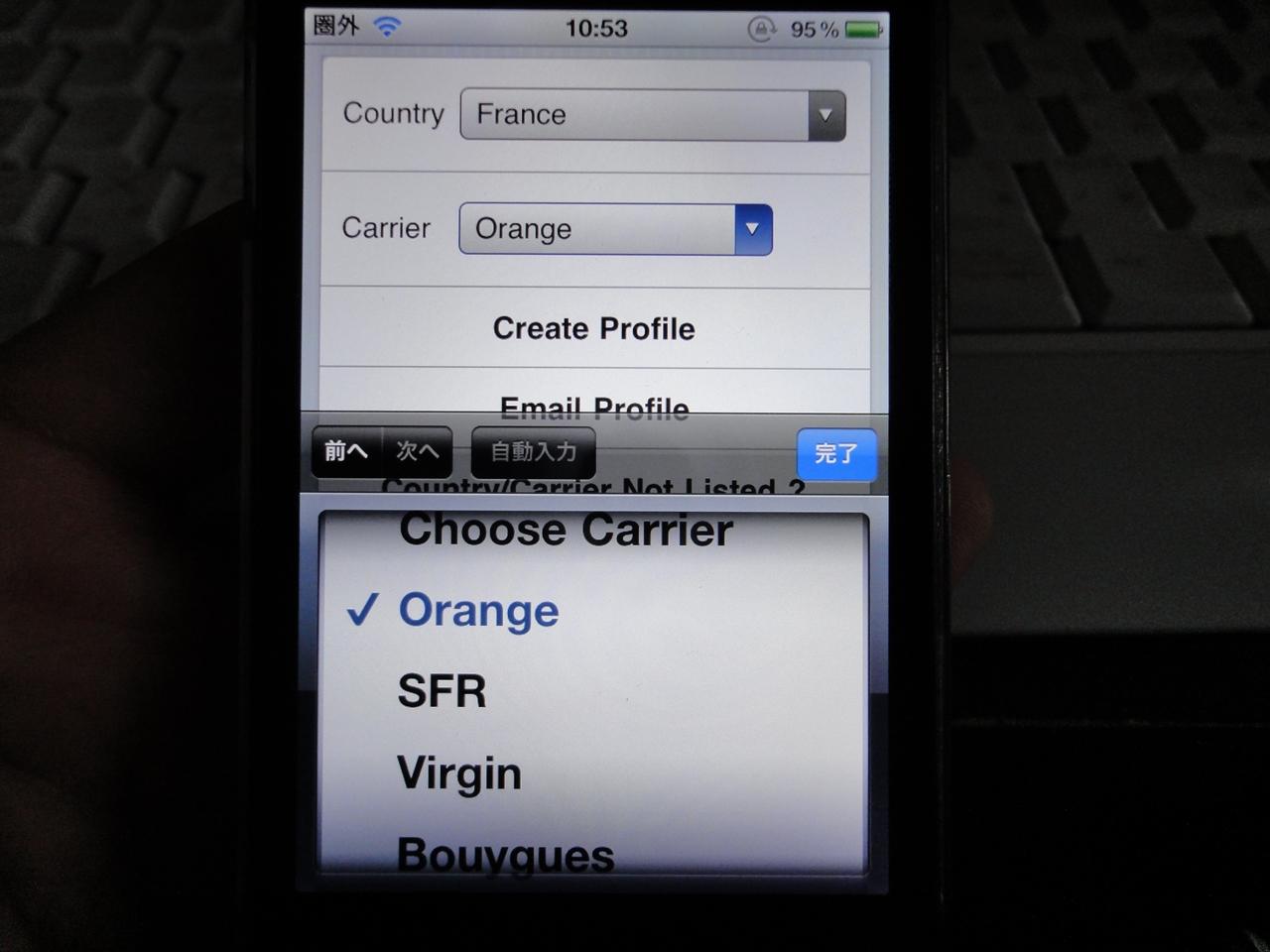
  • 初めに国でフランスを選択して次にキャリアでOrangeを選んでみる(単に現地では設定を自分で出来そうなOrangeにしただけです、フランス語が堪能ならどちらでも構わないでしょう)

    初めに国でフランスを選択して次にキャリアでOrangeを選んでみる(単に現地では設定を自分で出来そうなOrangeにしただけです、フランス語が堪能ならどちらでも構わないでしょう)

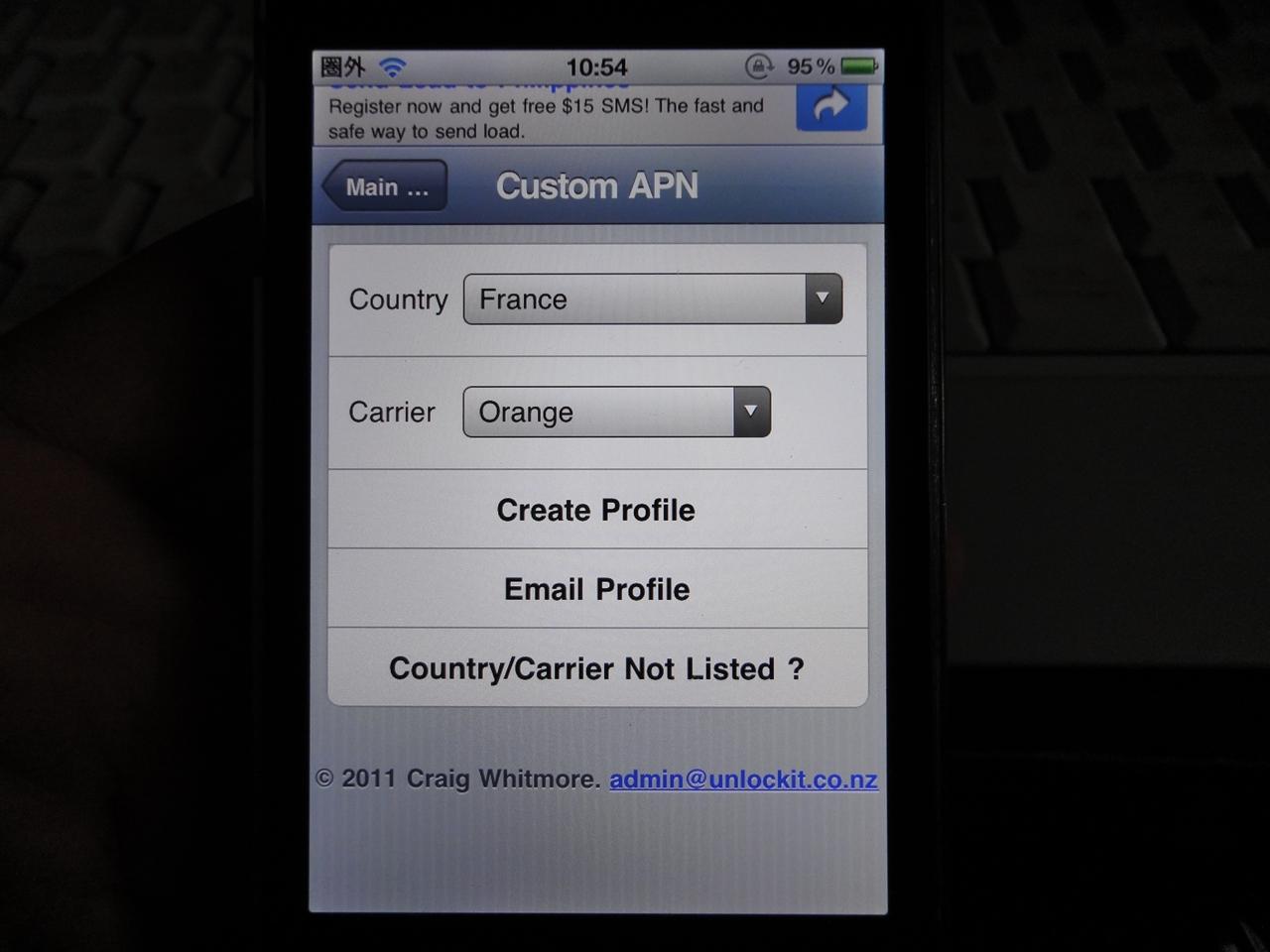
  • 選択したらCreate Profileを押してプロファイルが出来るのを待ち…

    選択したらCreate Profileを押してプロファイルが出来るのを待ち…

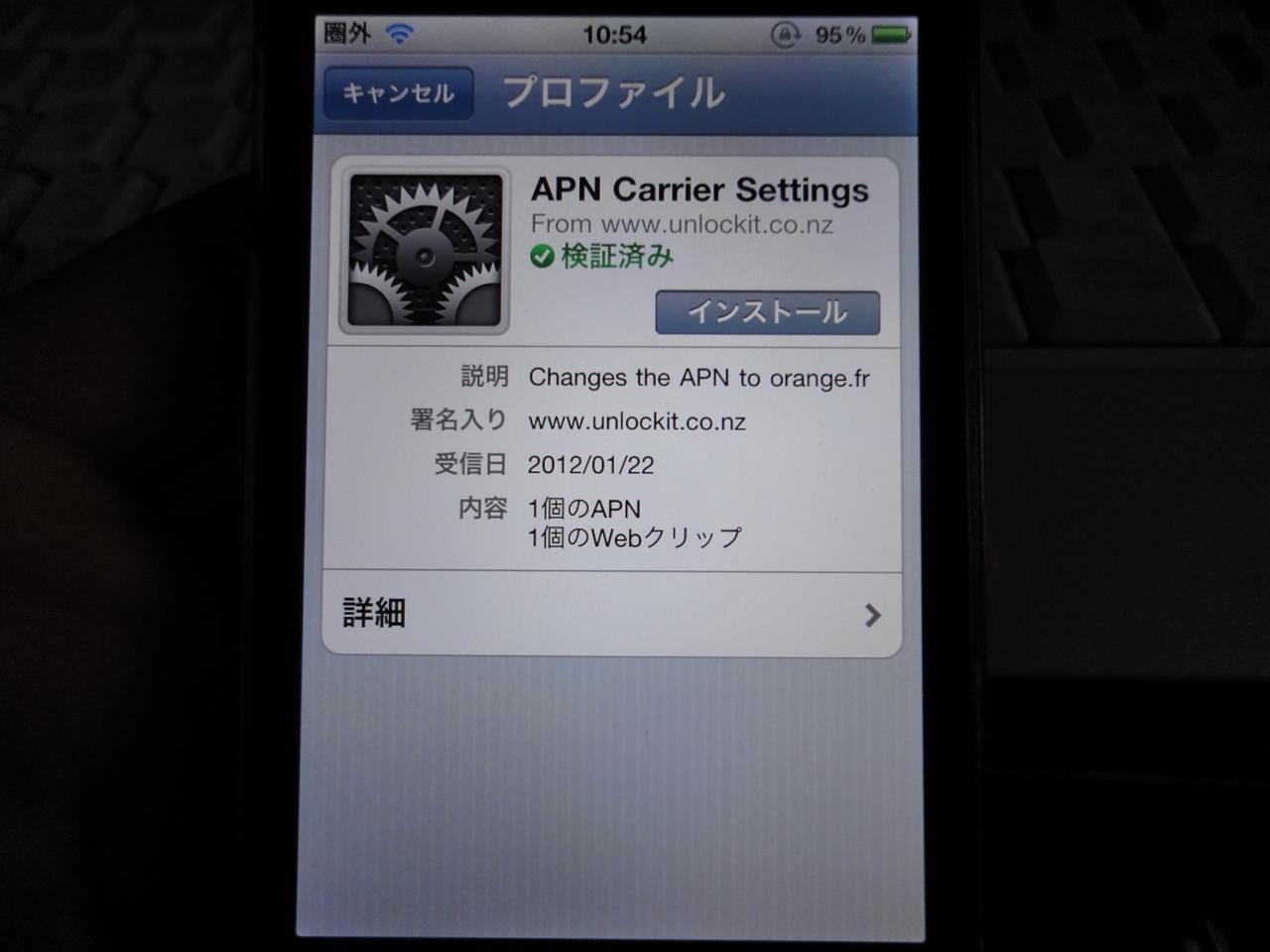
  • プロファイルが作成されたらインストールボタンを押して…

    プロファイルが作成されたらインストールボタンを押して…

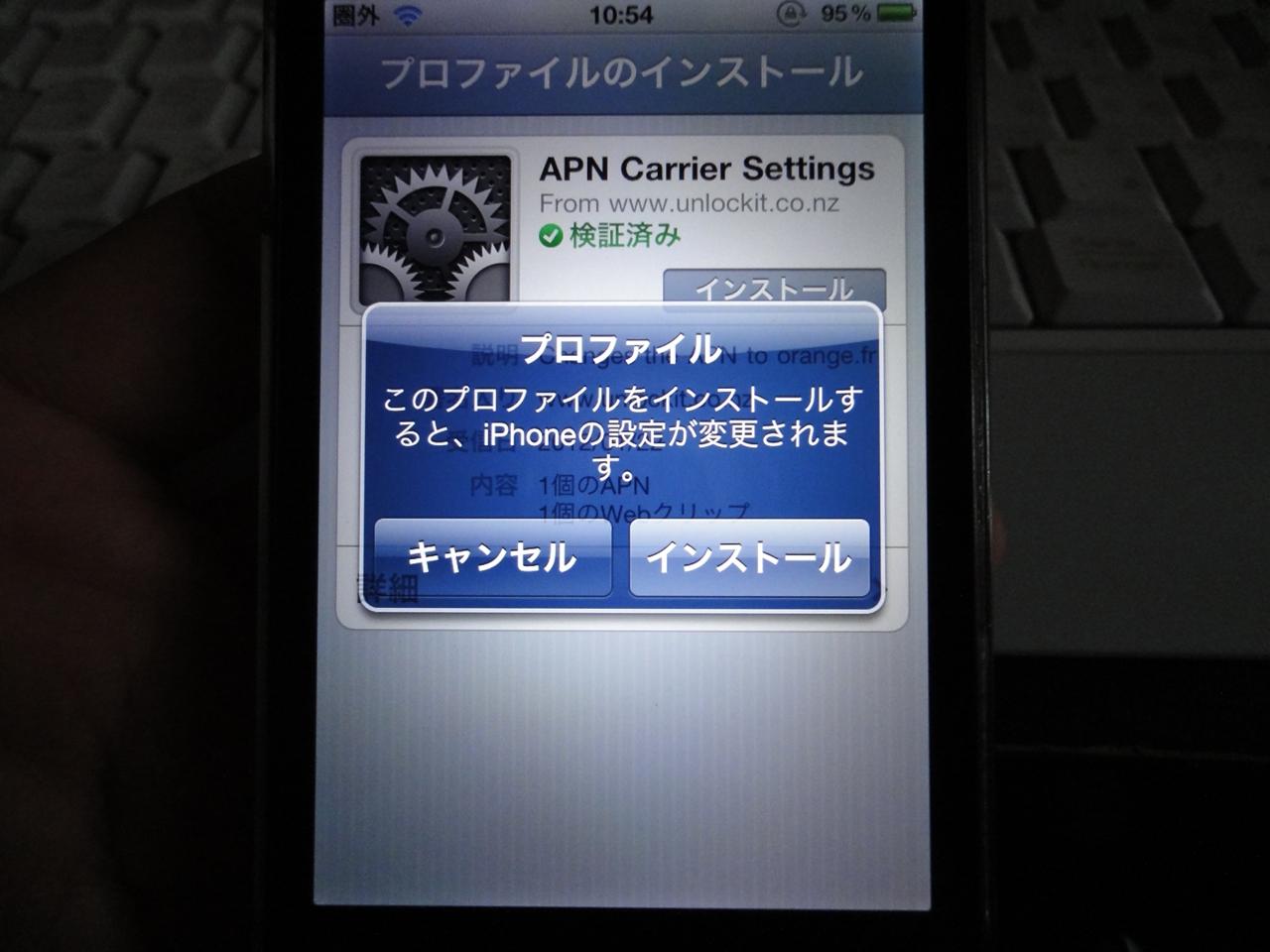
  • プロファイルをインストール。

    プロファイルをインストール。

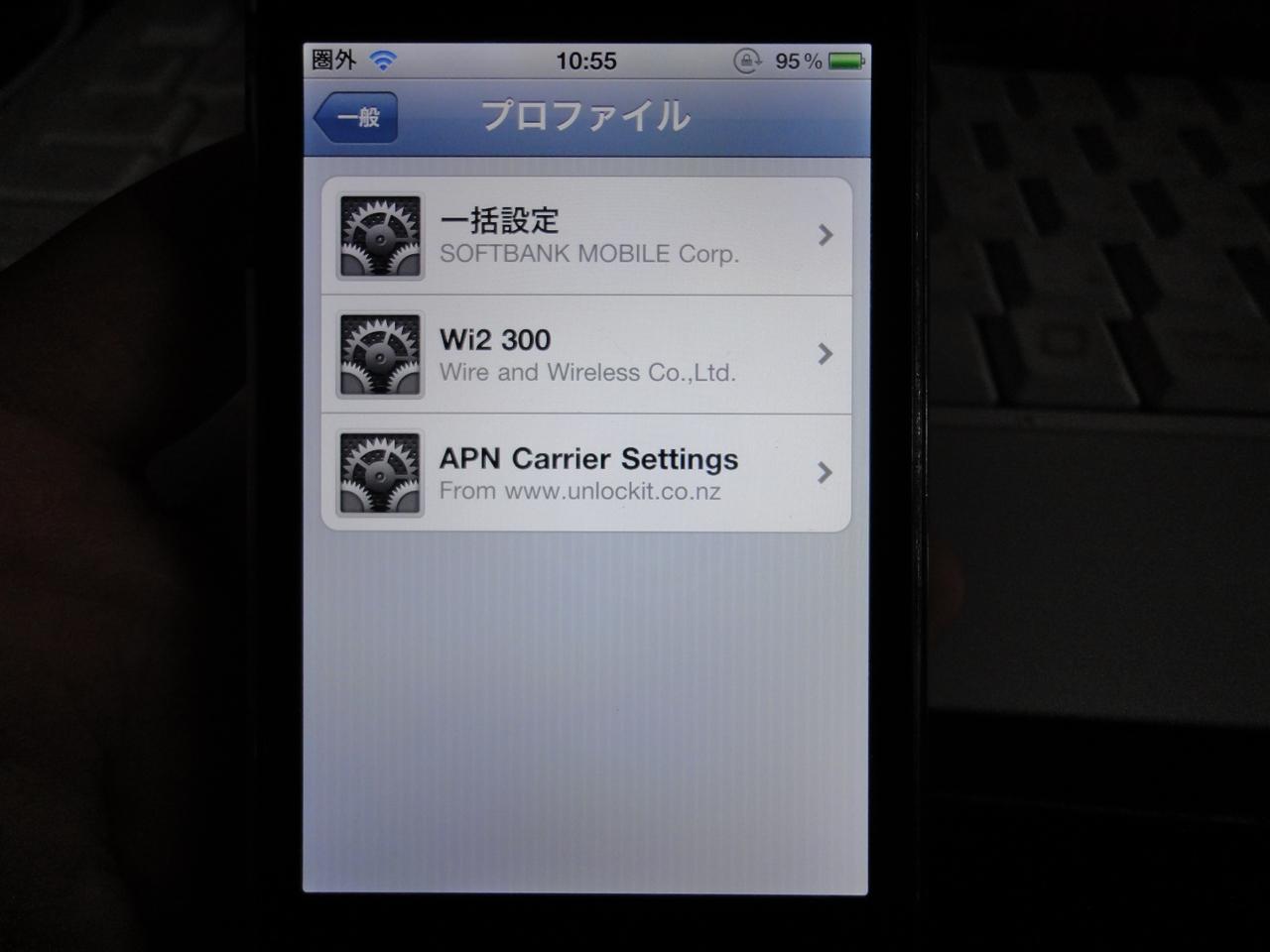
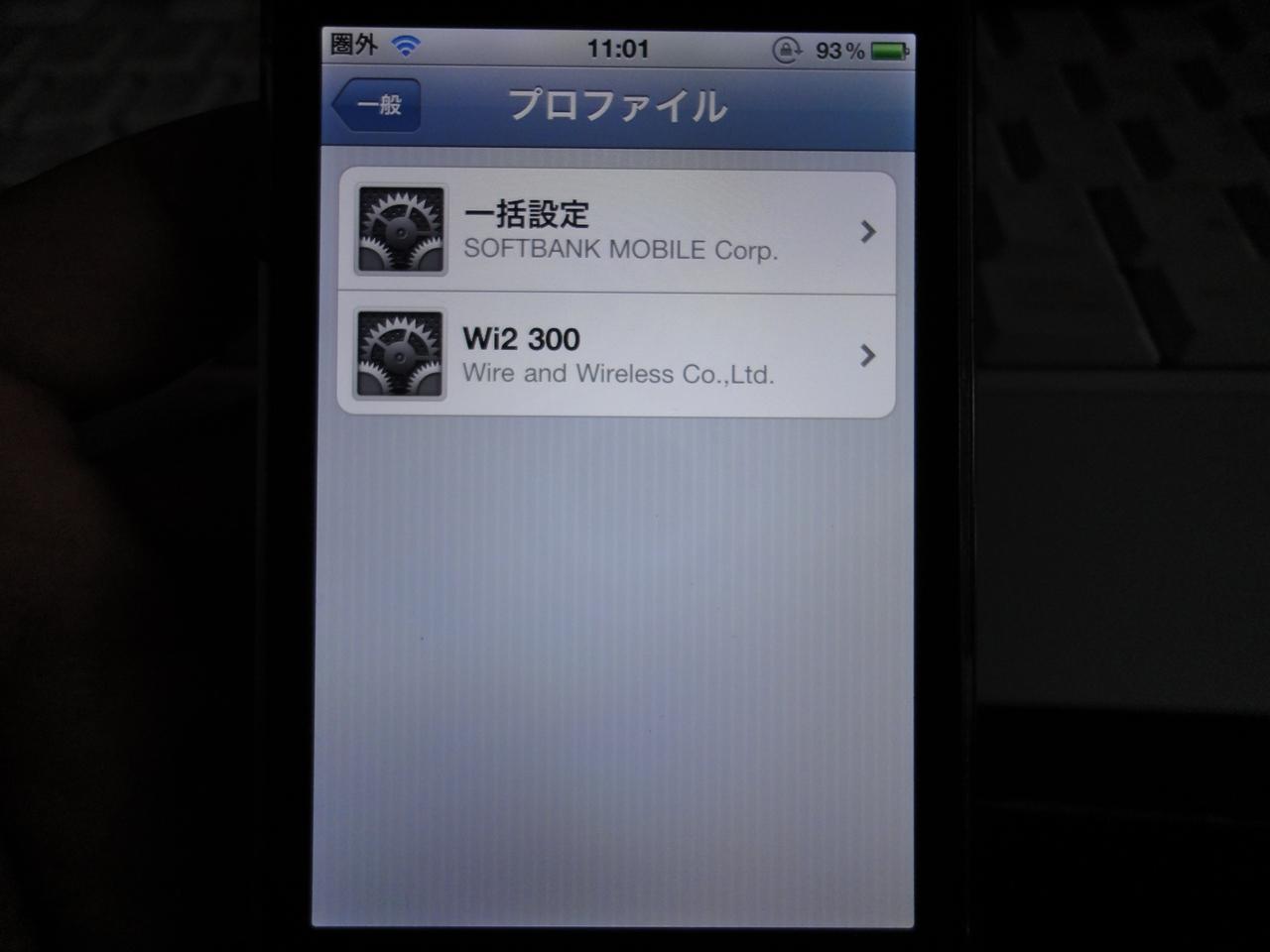
  • プロファイルを確認すると一番下にAPN Carrier Settingsがインストールされている。

    プロファイルを確認すると一番下にAPN Carrier Settingsがインストールされている。

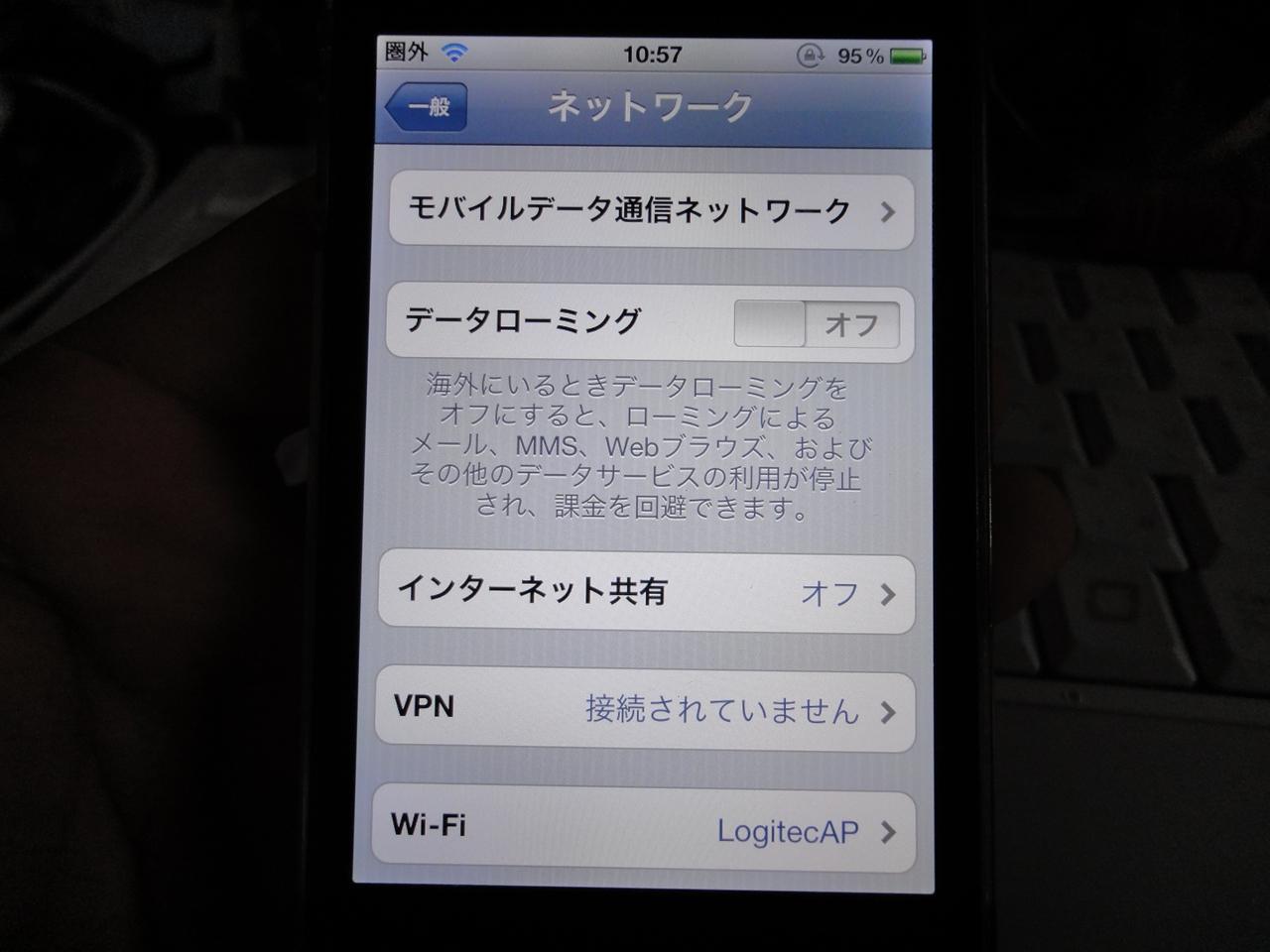
  • 次に設定の中にあるネットワークを確認して更にモバイルデータ通信ネットワークを確認すると…

    次に設定の中にあるネットワークを確認して更にモバイルデータ通信ネットワークを確認すると…

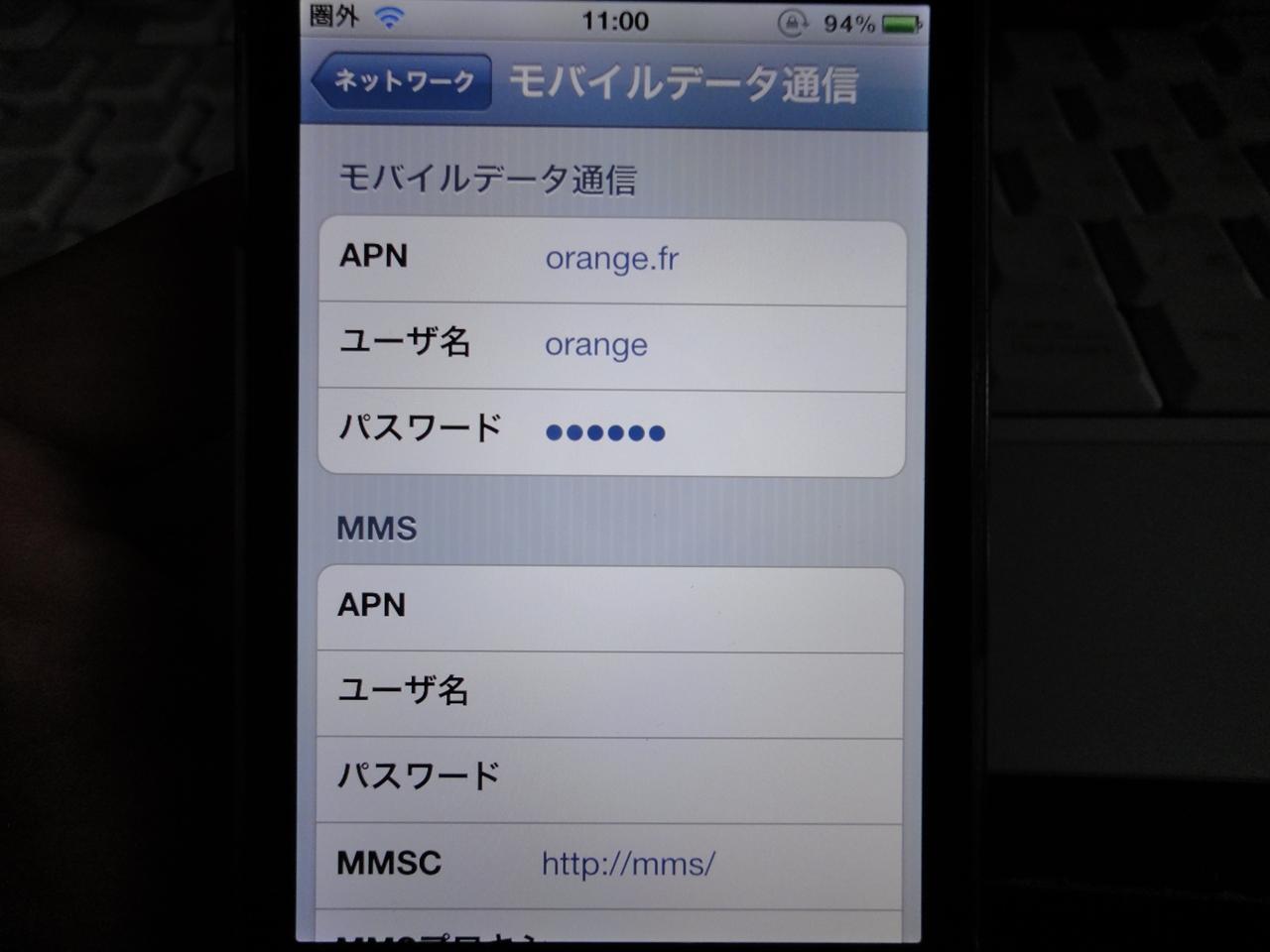
  • モバイルデータ通信の所に現地OrangeのAPNデータがインストールされているのが確認できます。

    モバイルデータ通信の所に現地OrangeのAPNデータがインストールされているのが確認できます。

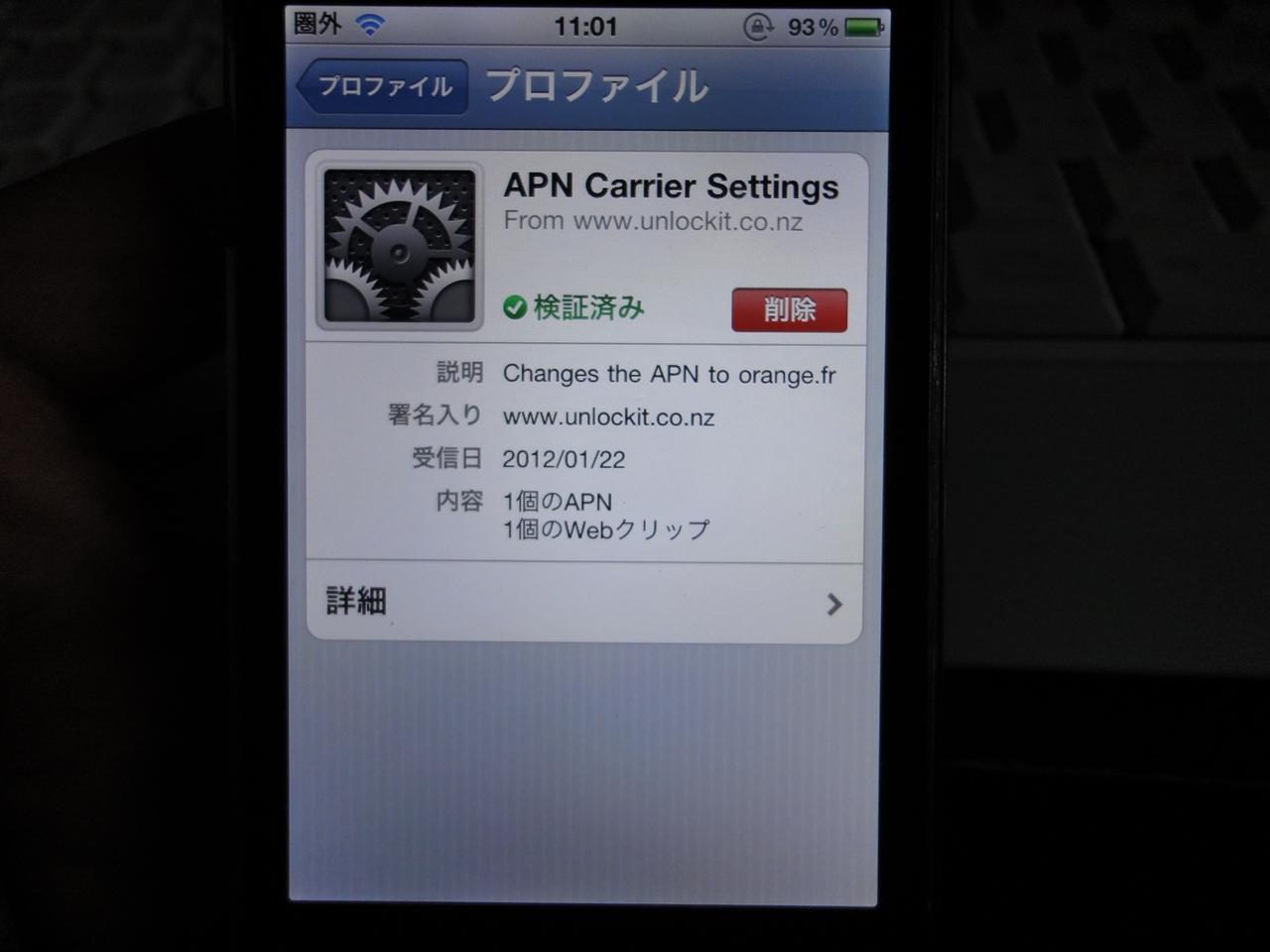
  • 一応確認は出来たので先ほどのプロファイルを削除しておきます。

    一応確認は出来たので先ほどのプロファイルを削除しておきます。

  • 削除すると元のソフトバンクの設定に自動で戻るので問題ありません。

    削除すると元のソフトバンクの設定に自動で戻るので問題ありません。

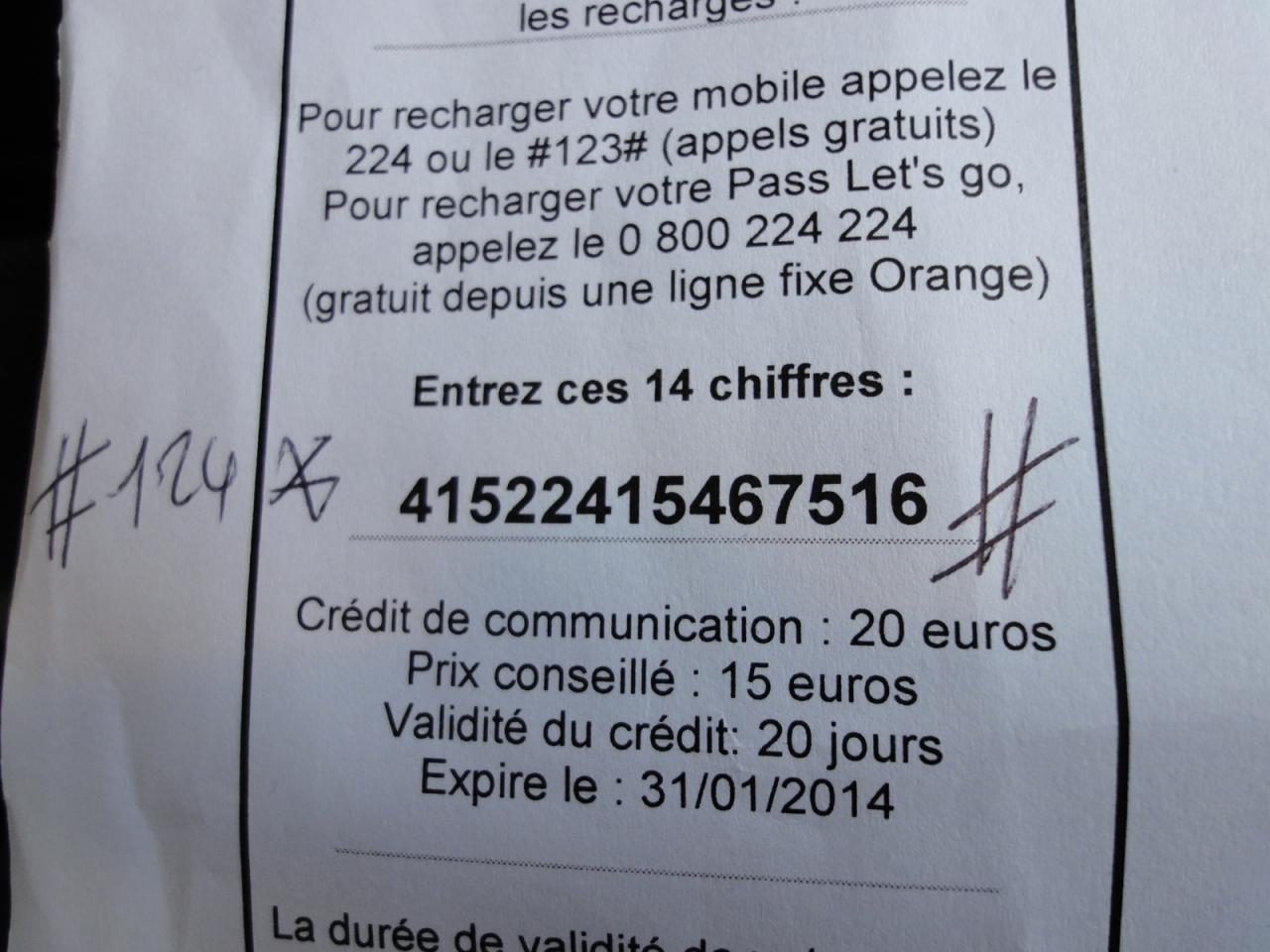
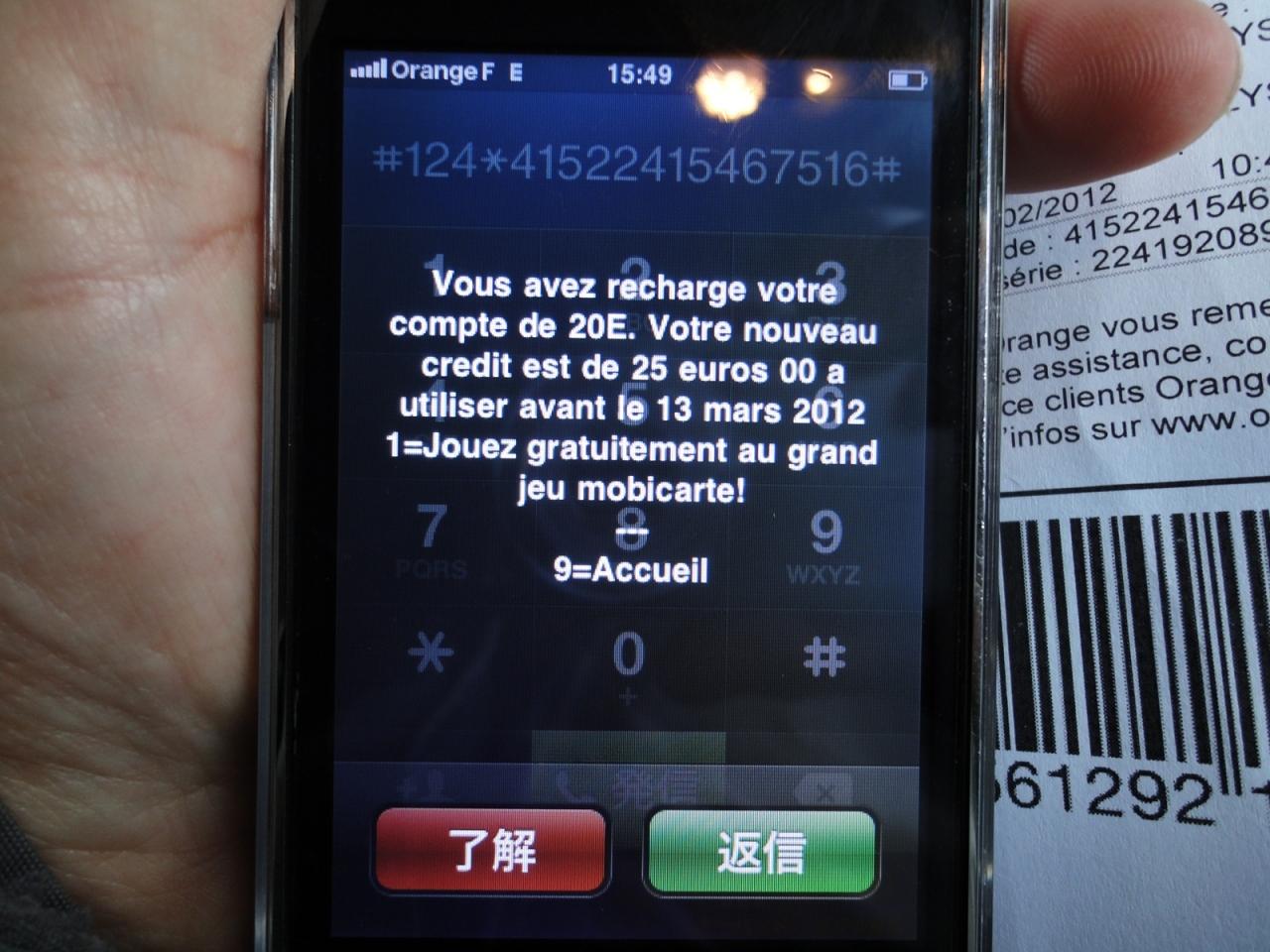
  • こちらはOrangeで教わった14ケタのコードを1発でトップアップする方法。<br />#124*14ケタのコードそして最後に#を入れて通話ボタンを押せばそれでOK。

    こちらはOrangeで教わった14ケタのコードを1発でトップアップする方法。
    #124*14ケタのコードそして最後に#を入れて通話ボタンを押せばそれでOK。

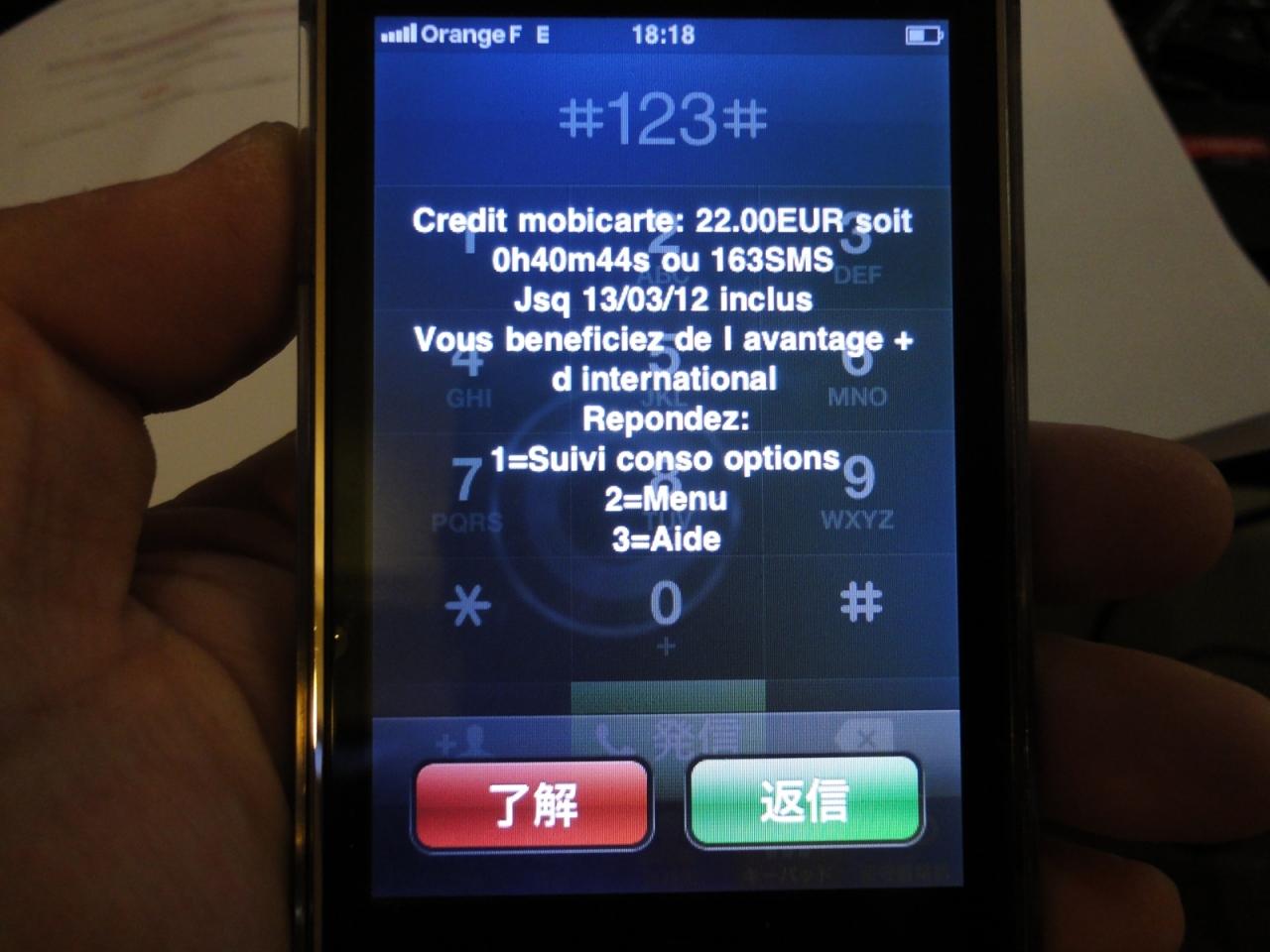
  • すると直ぐに利用可能な通話時間とSMS送信数が帰ってきます。<br /><br />これから先はフランスでSIMフリーのiPhoneを使う人用に忘備録として残しておきます。OrangeSIMを購入してもその日はネットに接続は出来ないようになっています。<br /><br />翌日以降に再びOrangeショップに行きトップアップとネットに申し込みをしましょう。<br /><br />後はフランス語を読める方ならオンラインで設定できます。

    すると直ぐに利用可能な通話時間とSMS送信数が帰ってきます。

    これから先はフランスでSIMフリーのiPhoneを使う人用に忘備録として残しておきます。OrangeSIMを購入してもその日はネットに接続は出来ないようになっています。

    翌日以降に再びOrangeショップに行きトップアップとネットに申し込みをしましょう。

    後はフランス語を読める方ならオンラインで設定できます。

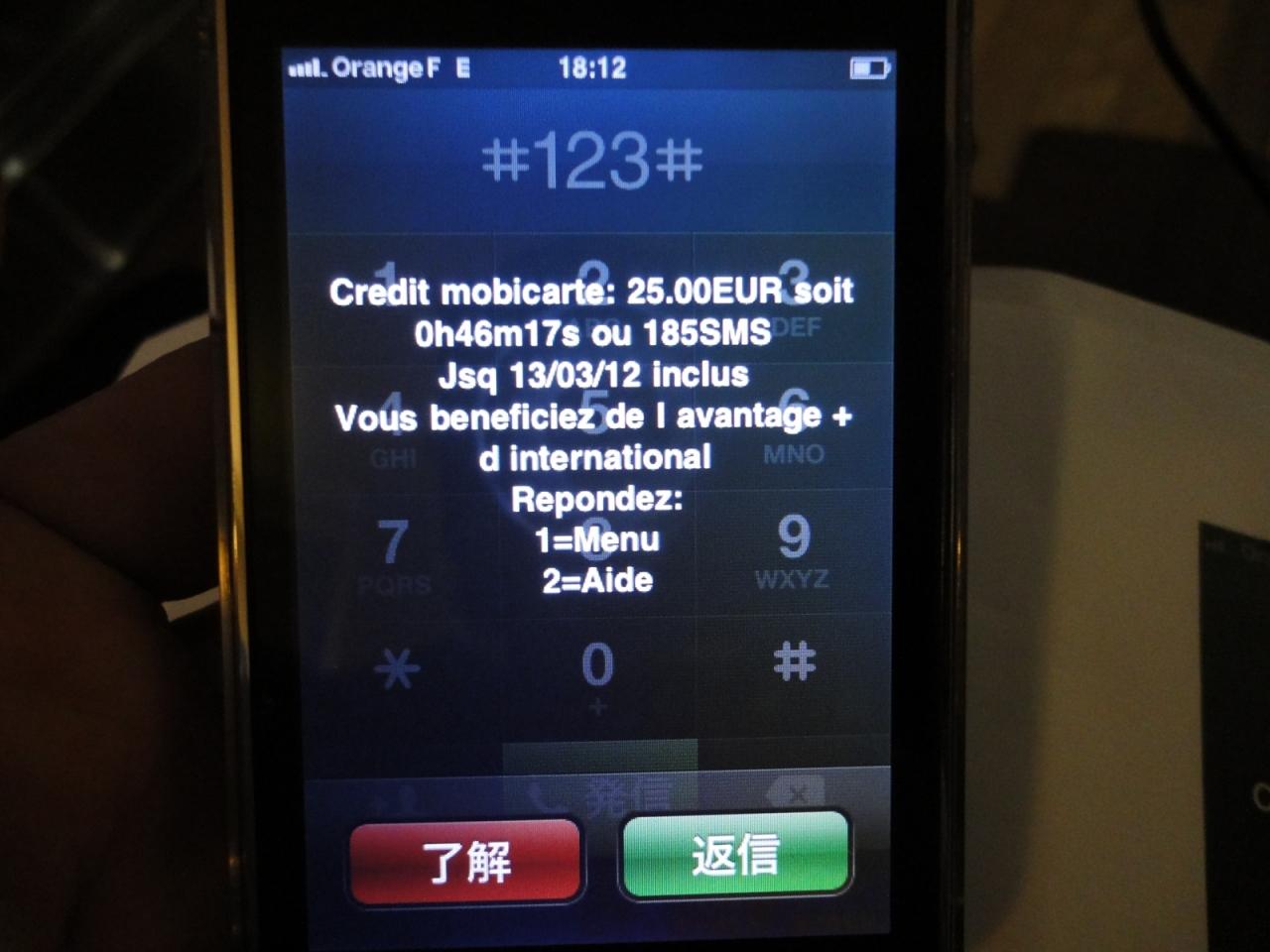
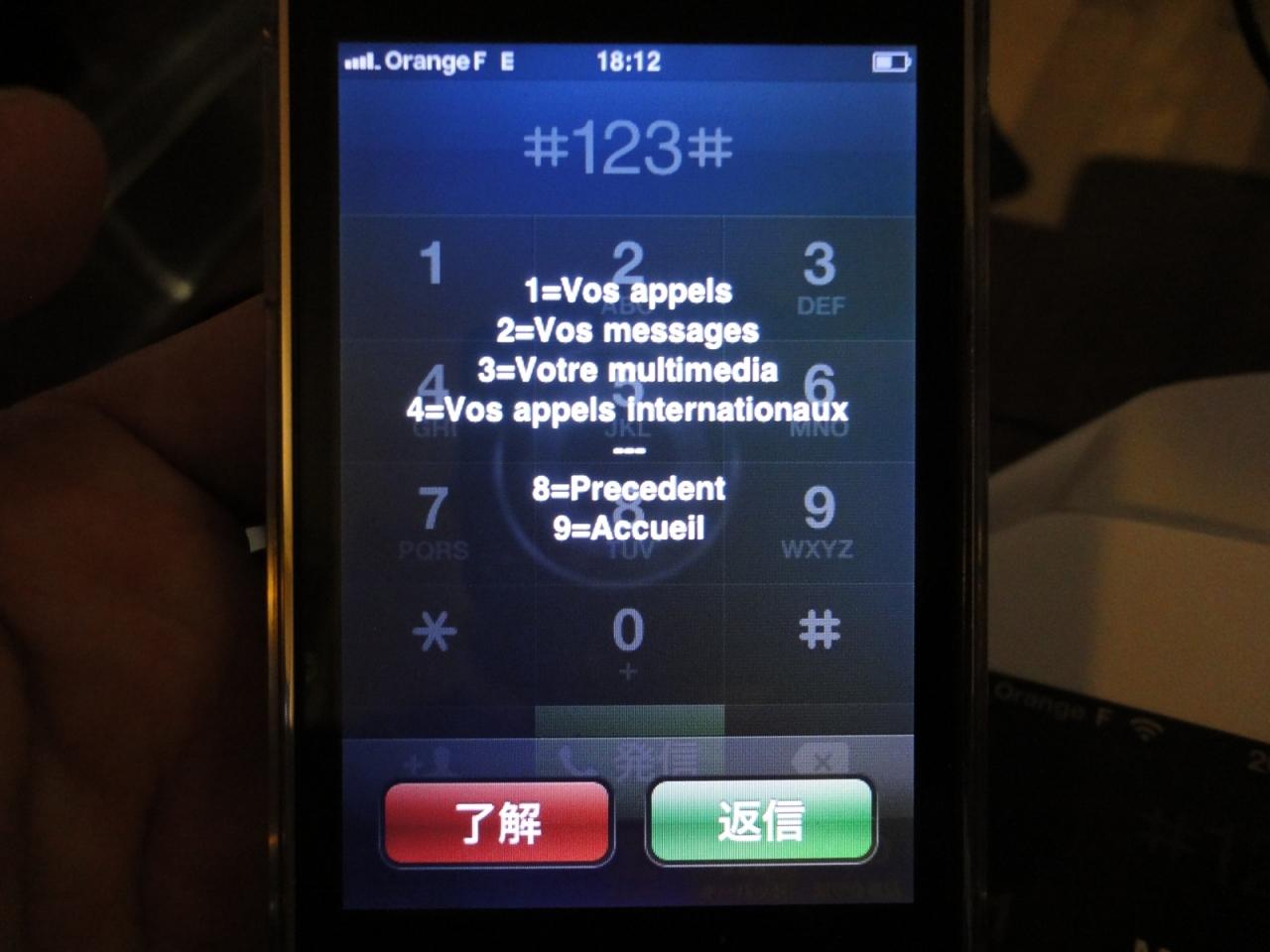
  • Orangeショップで聞いた#123#を押して通話ボタンを押すと残高と通話可能時間と同様のSMS数が表示されます。<br /><br />ここで続いてMenuの1を押して次の画面に移ります。

    Orangeショップで聞いた#123#を押して通話ボタンを押すと残高と通話可能時間と同様のSMS数が表示されます。

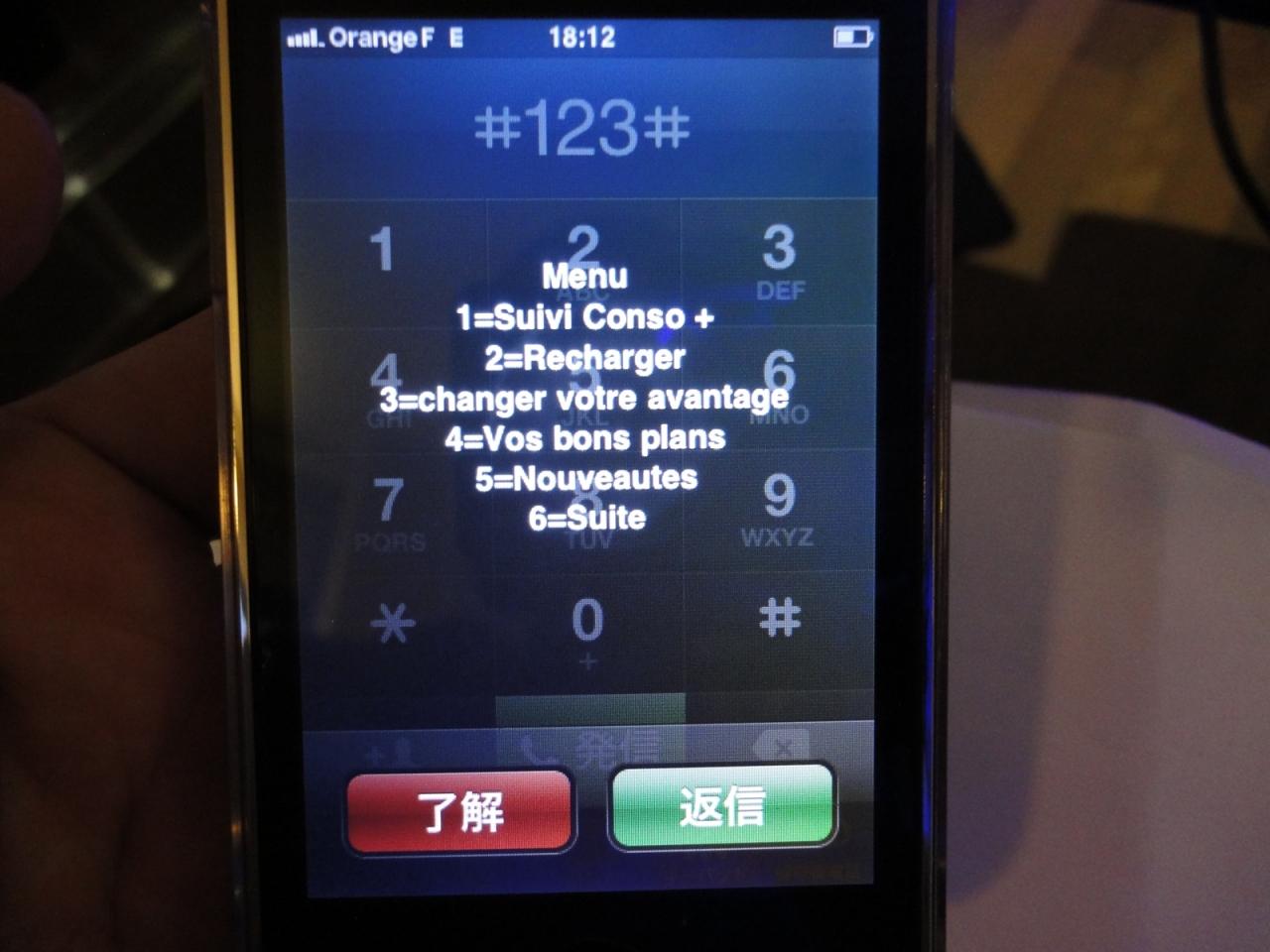
    ここで続いてMenuの1を押して次の画面に移ります。

  • 1を押して返信ボタンを押すと写真のような画面になる。

    1を押して返信ボタンを押すと写真のような画面になる。

  • フランス語だから良くは分からないけどリチャージじゃない事は分かるから順番に試していくことに…<br />

    フランス語だから良くは分からないけどリチャージじゃない事は分かるから順番に試していくことに…

  • すると前の画面で4番を押したときにマルチメディアの文字を発見!

    すると前の画面で4番を押したときにマルチメディアの文字を発見!

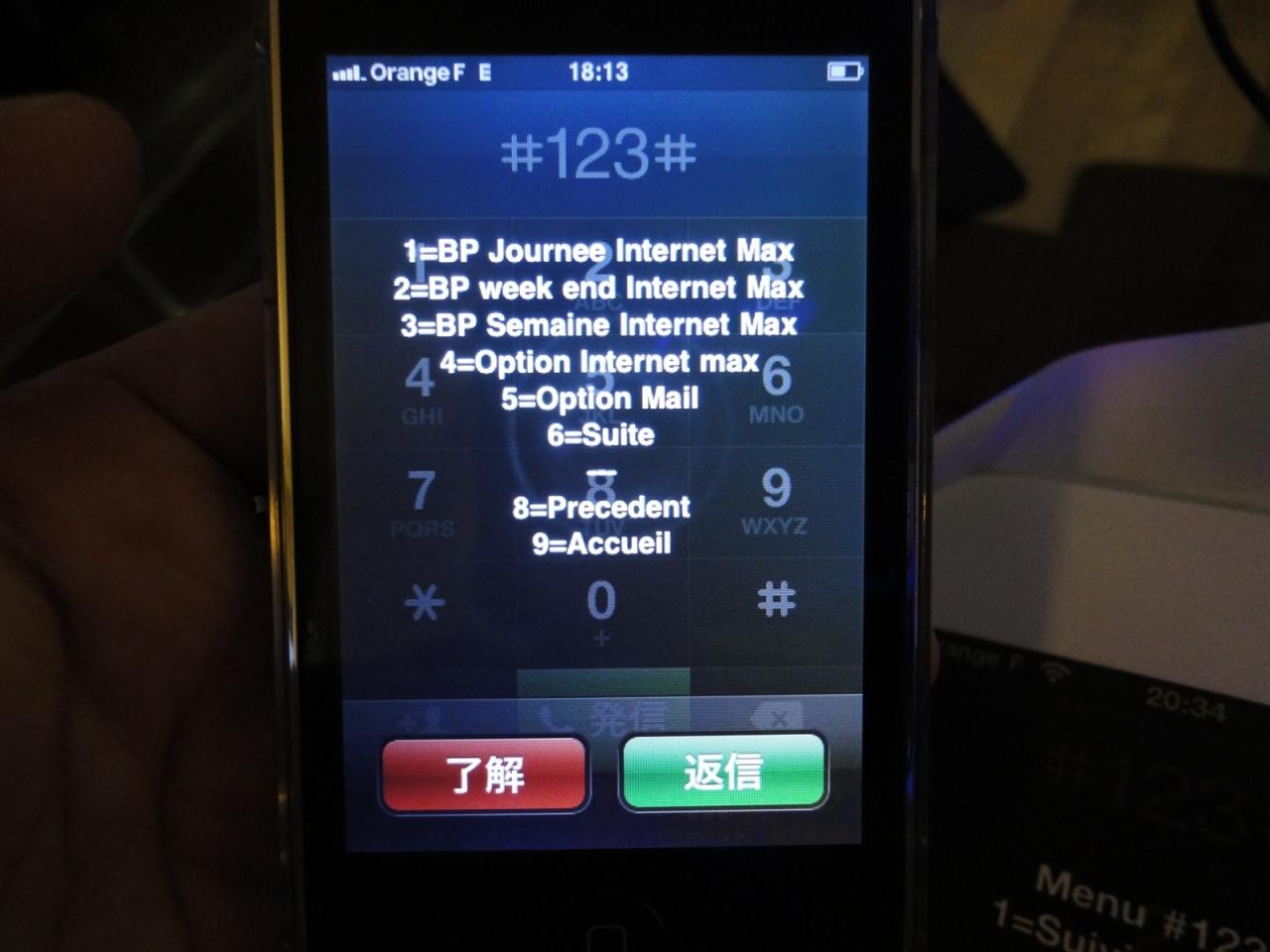
  • 続いてマルチメディアの3番を押してみると1〜4番までにインターネット関係が表示された。<br />分からないのでまた1番から押してみると…

    続いてマルチメディアの3番を押してみると1〜4番までにインターネット関係が表示された。
    分からないのでまた1番から押してみると…

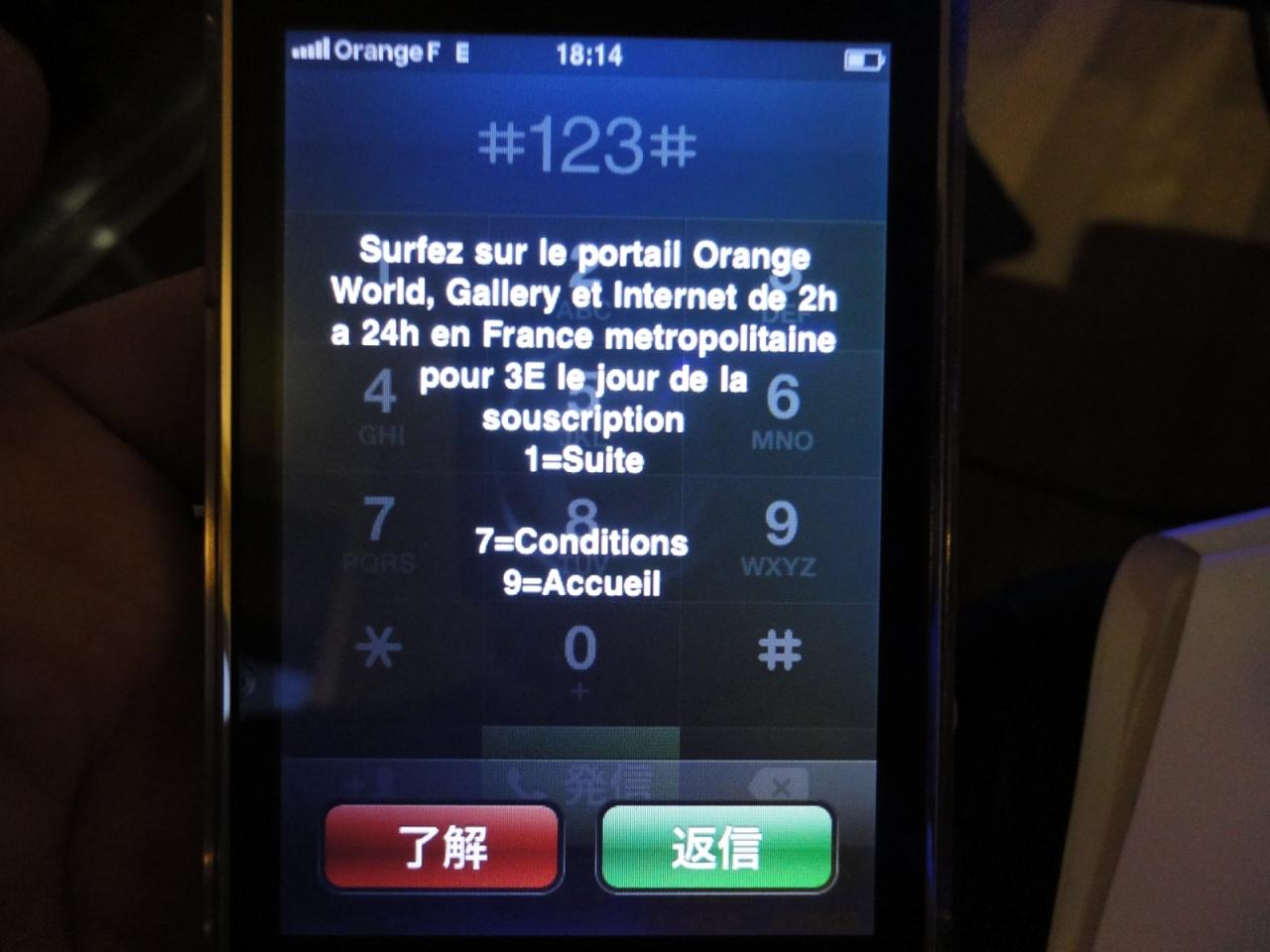
  • よくは分からないけど2時〜24時までは3ユーロでネットに接続できる?と書かれているのかわからないけど取りあえず進んでみる。

    よくは分からないけど2時〜24時までは3ユーロでネットに接続できる?と書かれているのかわからないけど取りあえず進んでみる。

  • 取りあえず適当に進んで行ったら3ユーロ引かれてネットに接続する事が出来た。

    取りあえず適当に進んで行ったら3ユーロ引かれてネットに接続する事が出来た。

  • また海外で意外と多いのがマイクロSIMが無くて通常SIMが置いてあることが結構ある。

    また海外で意外と多いのがマイクロSIMが無くて通常SIMが置いてあることが結構ある。

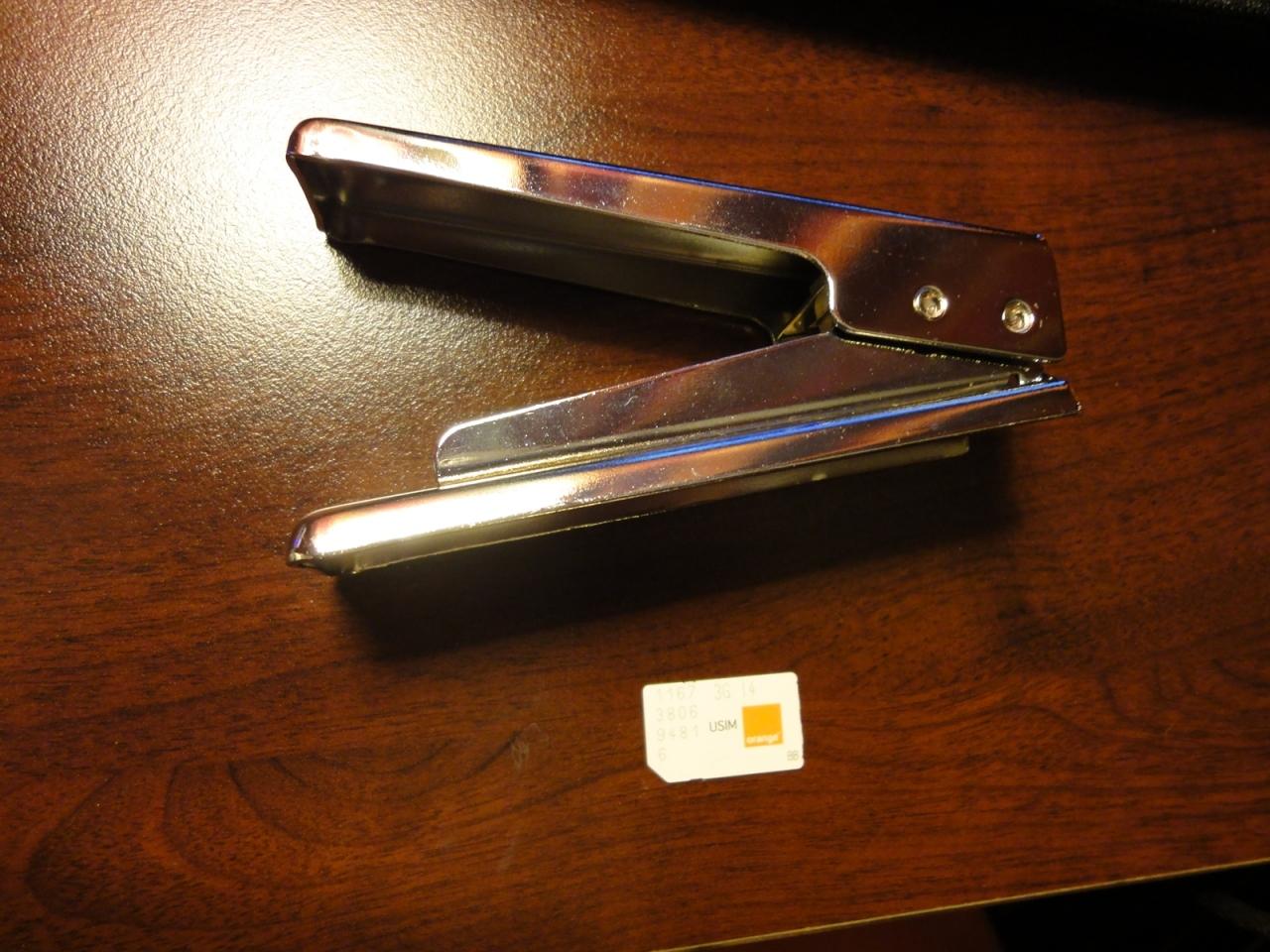
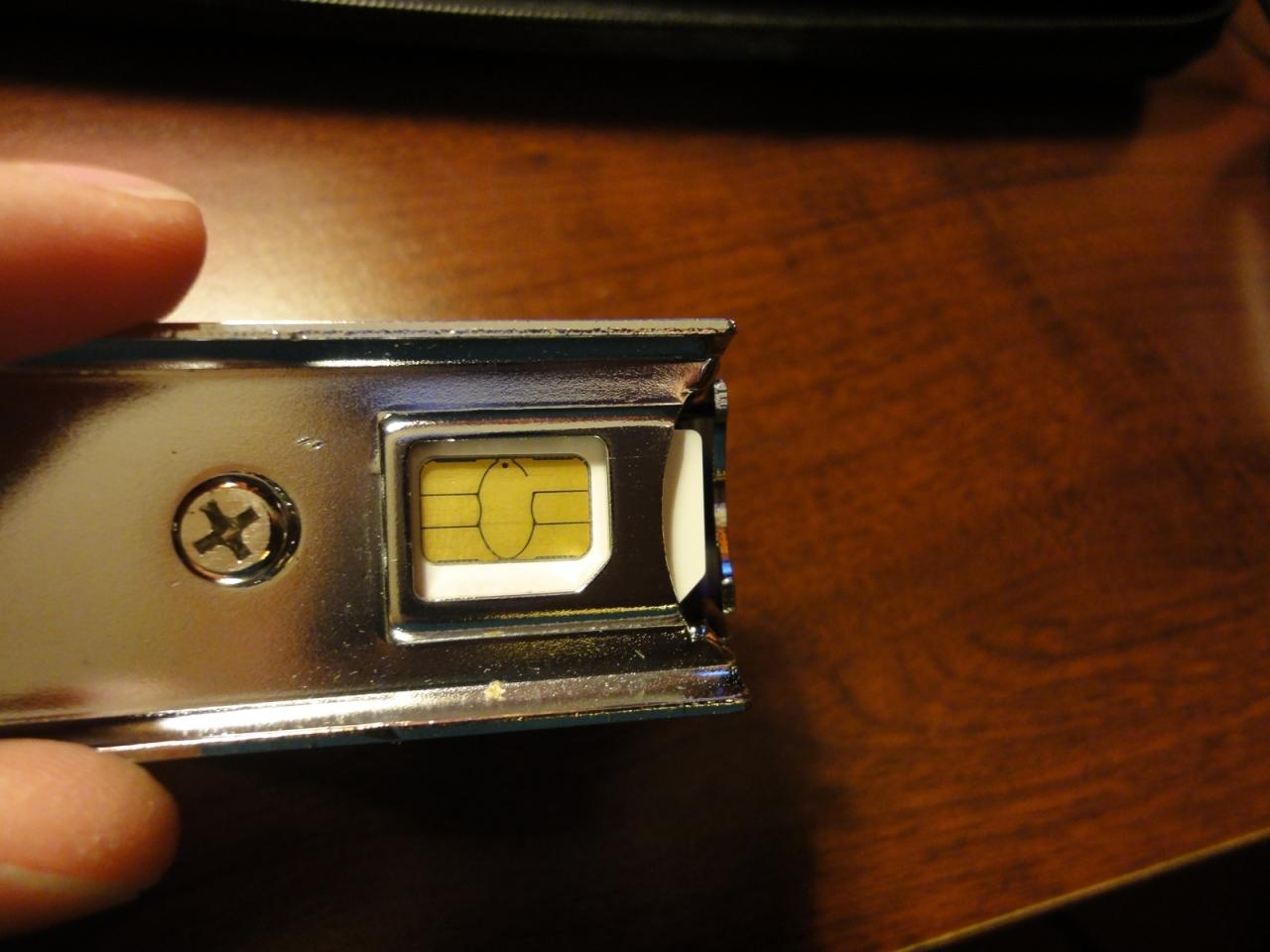
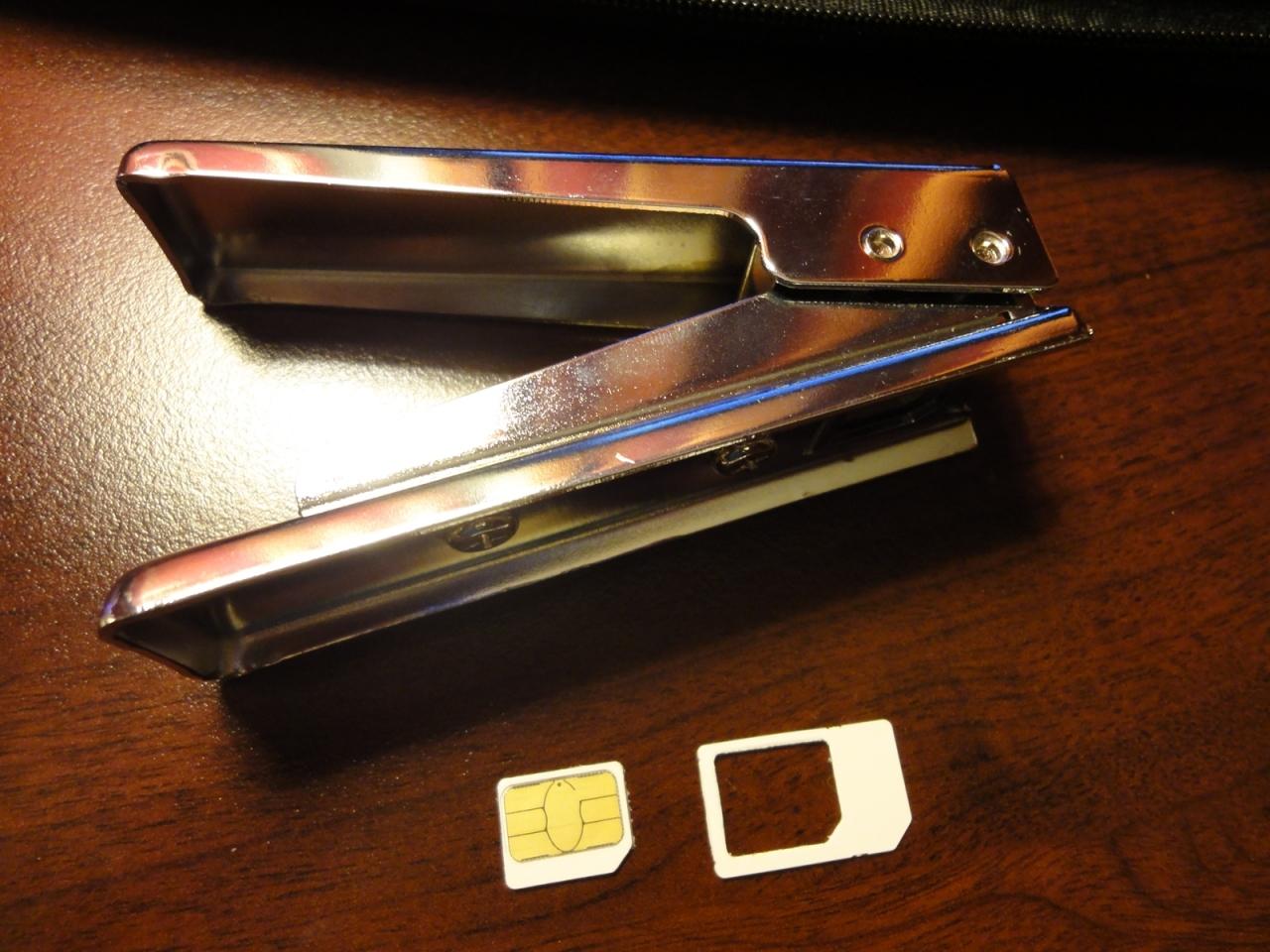
  • そういう時はSIMカッターで通常SIMをカットしてマイクロSIMにしてしまう。

    そういう時はSIMカッターで通常SIMをカットしてマイクロSIMにしてしまう。

  • SIMカッターはネットオークションで500円位で購入可能です。

    SIMカッターはネットオークションで500円位で購入可能です。

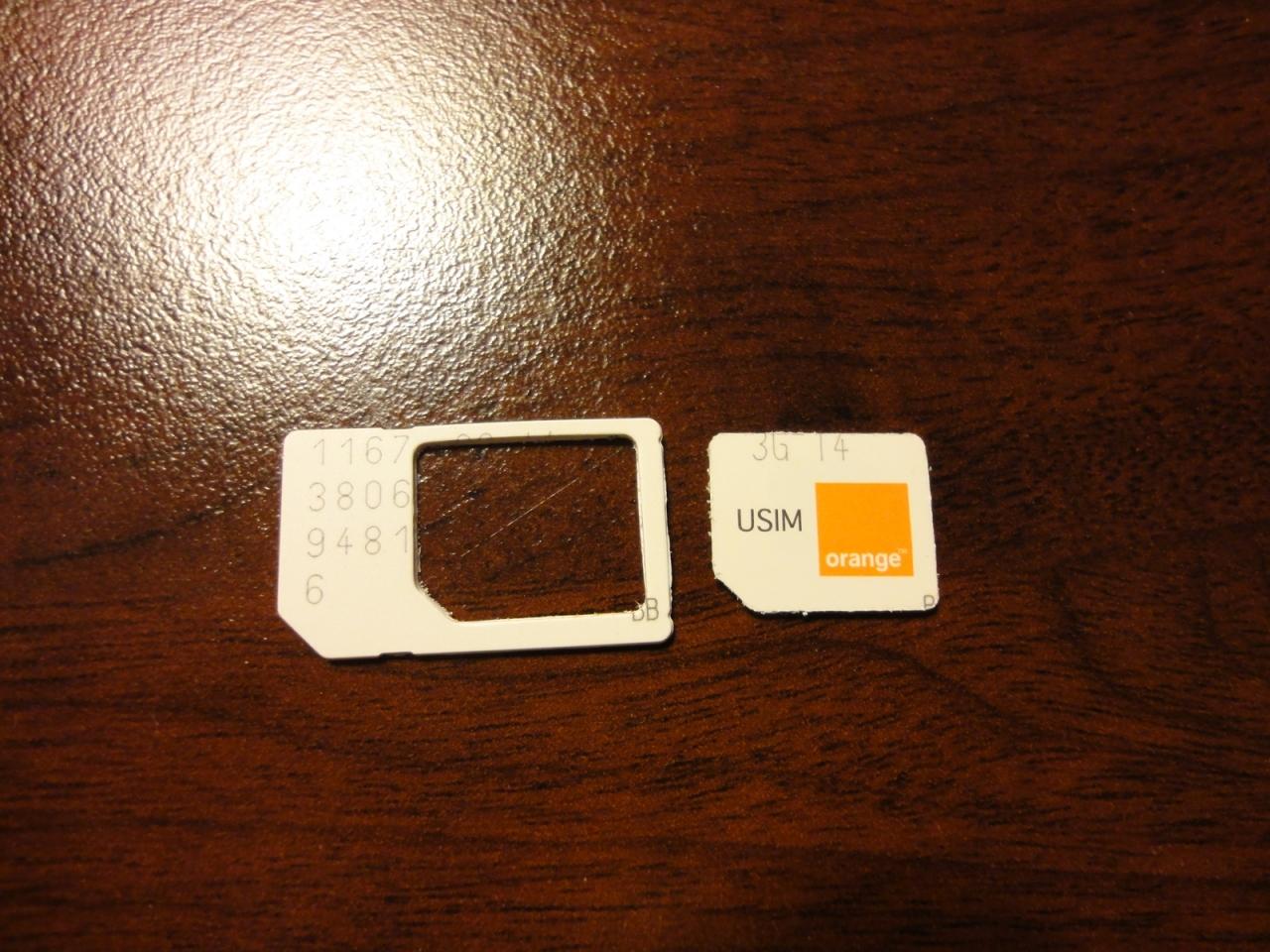
  • パンチングしたSIMは通常サイズのSIMに戻す時に便利なので捨てないで取っておきましょう。<br /><br />この旅行記の続きはこちら<br />http://4travel.jp/traveler/magic_takashi/album/10638871/<br /><br /><br /><br /><br />このパリの旅行記の流れを初めから見るのはこちら。<br />http://4travel.jp/traveler/magic_takashi/album/10625383/<br />

    パンチングしたSIMは通常サイズのSIMに戻す時に便利なので捨てないで取っておきましょう。

    この旅行記の続きはこちら
    http://4travel.jp/traveler/magic_takashi/album/10638871/


    このパリの旅行記の流れを初めから見るのはこちら。
    http://4travel.jp/traveler/magic_takashi/album/10625383/
この旅行記のタグ

25いいね!

利用規約に違反している投稿は、報告する事ができます。 問題のある投稿を連絡する

コメントを投稿する前に

十分に確認の上、ご投稿ください。 コメントの内容は攻撃的ではなく、相手の気持ちに寄り添ったものになっていますか?

サイト共通ガイドライン(利用上のお願い)

報道機関・マスメディアの方へ 画像提供などに関するお問い合わせは、専用のお問い合わせフォームからお願いいたします。

旅の計画・記録

マイルに交換できるフォートラベルポイントが貯まる
フォートラベルポイントって?

フランスで使うWi-Fiはレンタルしましたか?

フォートラベル GLOBAL WiFiなら
フランス最安 318円/日~

  • 空港で受取・返却可能
  • お得なポイントがたまる

フランスの料金プランを見る

フォートラベル公式LINE@

おすすめの旅行記や旬な旅行情報、お得なキャンペーン情報をお届けします!
QRコードが読み取れない場合はID「@4travel」で検索してください。

\その他の公式SNSはこちら/
この旅行記の地図

拡大する

PAGE TOP