


2011/11/08 - 2011/11/08
12522位(同エリア17205件中)

花くらげさん
オペラ座のE-チケットをプリントアウトしたので、その時の手順を説明します。
- 同行者
- カップル・夫婦
- 一人あたり費用
- 1万円未満
- 交通手段
- 鉄道 徒歩
- 航空会社
- JAL
- 旅行の手配内容
- 個別手配
-

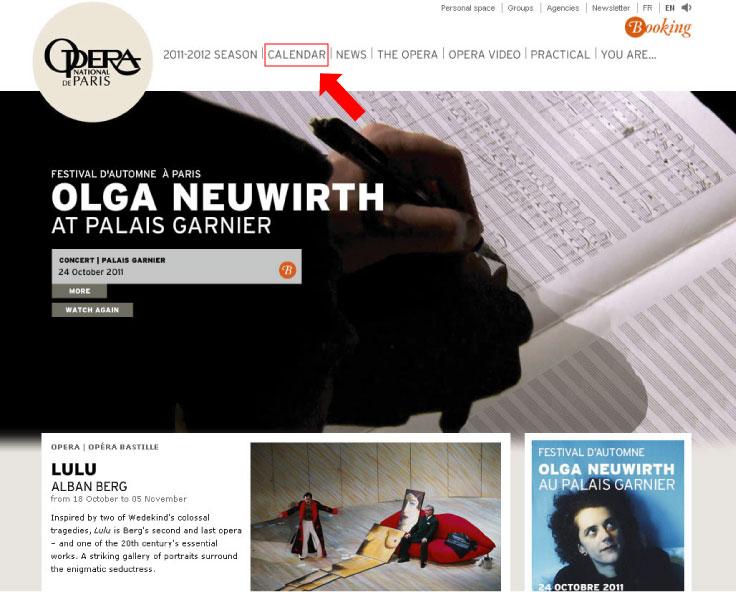
パリ・オペラ座のHPを開きます↓
http://www.operadeparis.fr/cns11/live/onp/
旅行した日の公演内容を知りたかったので、"CALENDER"をクリック。 -
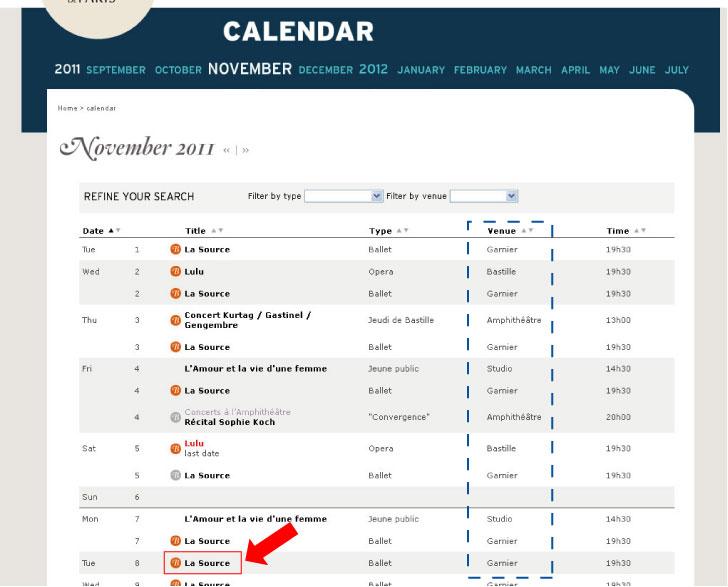
8日の公演が知りたかったので、演目"La Source"をクリック。
"Vanue"の列は公演会場です。パレ・ガルニエなら"Garnier"、オペラ・バスティーユなら"Bastliie"です。 -
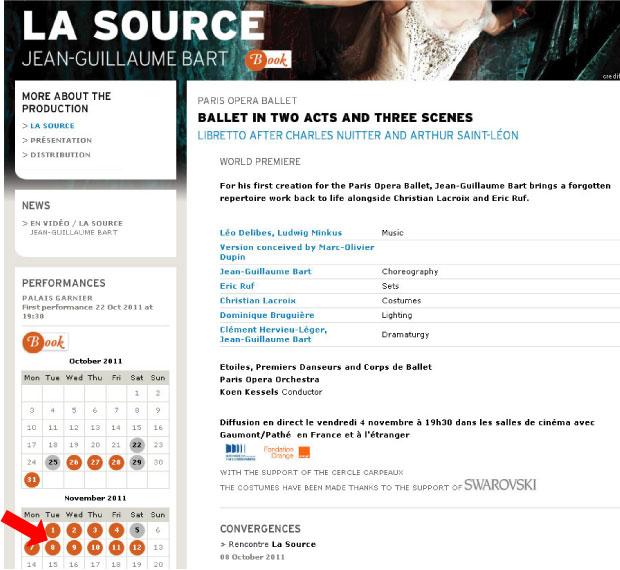
カレンダーの行きたい日をクリック。
ここでは11月8日です。 -
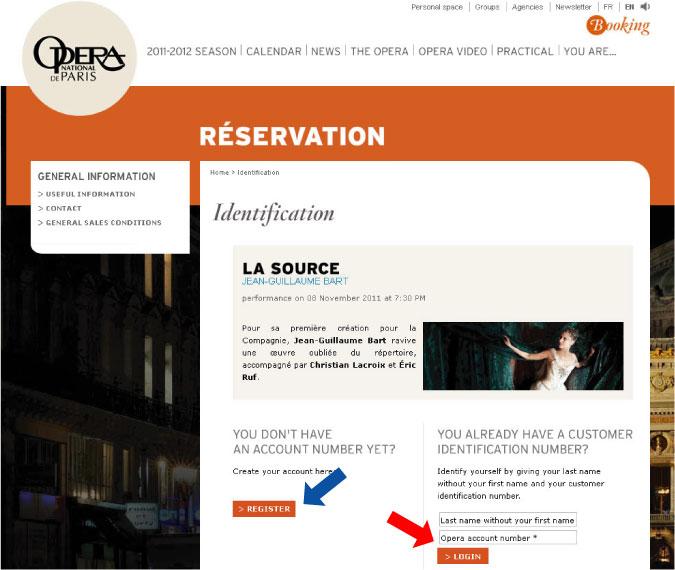
E-チケットを取るには、自身の情報を登録しなければなりません。
登録が未だの場合は""REGISTER"をクリック(青矢印で示した所)し、登録を済ませて下さい。登録が終われば、アカウントナンバーがメールで届きます。
登録済みの場合は、
"Last name without〜"の欄に性、"Opera account number"にアカウントナンバーを打ち込みして、"LOGIN"をクリック。 -
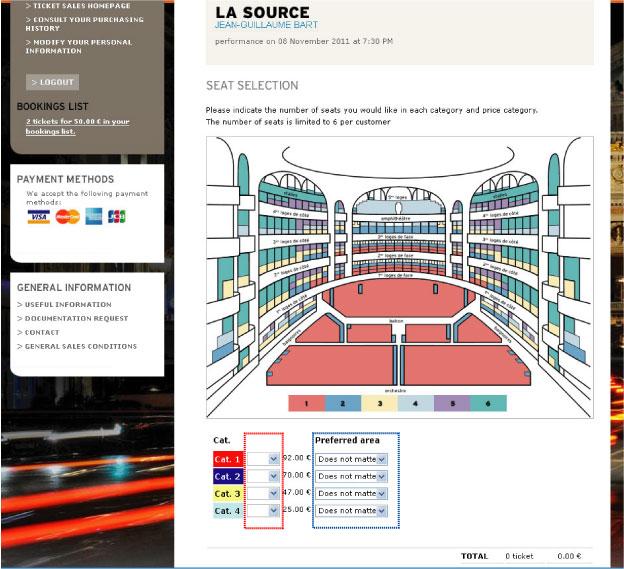
ログインすると、座席を選択するページに移ります。
赤い点線で囲った場所は人数、青い点線で囲った場所はカテゴリー内での座席の位置になります。座席はカテゴリーによって色分けされていますので、選んだカテゴリーの席がどの位置にあるかが解ります。3階席正面だと"3ere loges de face"という表記になります。
売り切れ場合だと表記されません。
選び終えたら""ADD TOBOOKING LIST"をクリック(画面では切れていますがページの最下部にあります)。 -
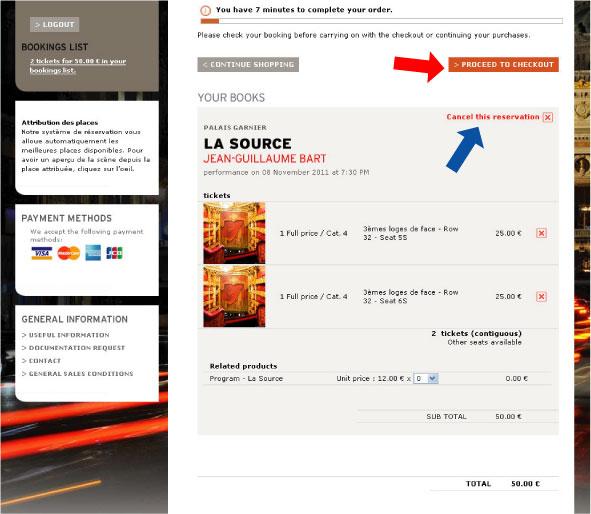
選んだ席がこれで良ければ"PROCEED TO CHEKETOUT"をクリック(赤矢印)。
気に入らなければ、"Cancel this reservation"をクリック(青矢印)。
"Program" の欄は、おそらく演目のプログラムが要るかどうかだと思います。 -
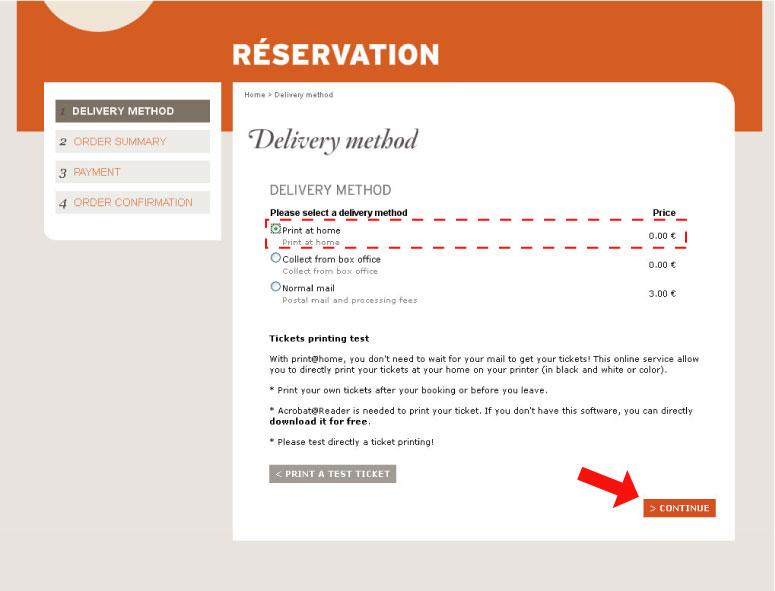
受取方法の選択画面です。
赤線枠の"print at home"を選択して"CONTINUE"をクリック。
ちなみに各選択肢の意味は
"print at home"がプリントアウト用のE-チケット。
"collect from box office"が当地でチケット受取。
"Normal mail"が郵送。 -
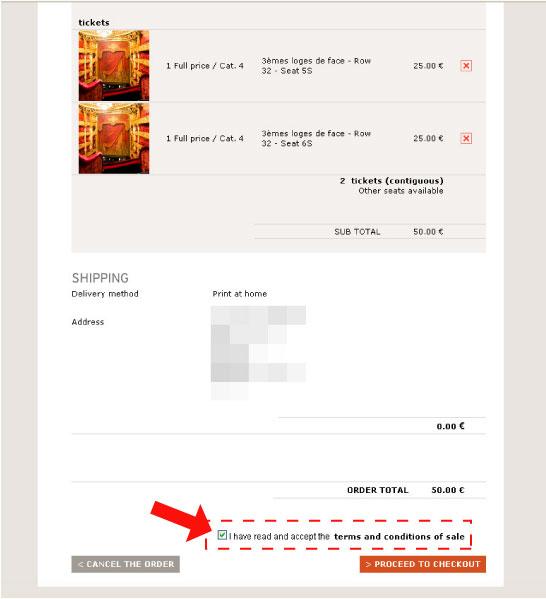
オーダー確認画面です。
これで良ければ、赤線枠の"I have〜"のチェツク欄をチェツクして、"PROCEED TO CHECKOUT"をクリック。
キャンセルするなら"CANCEL THE ORDER"をクリック。 -
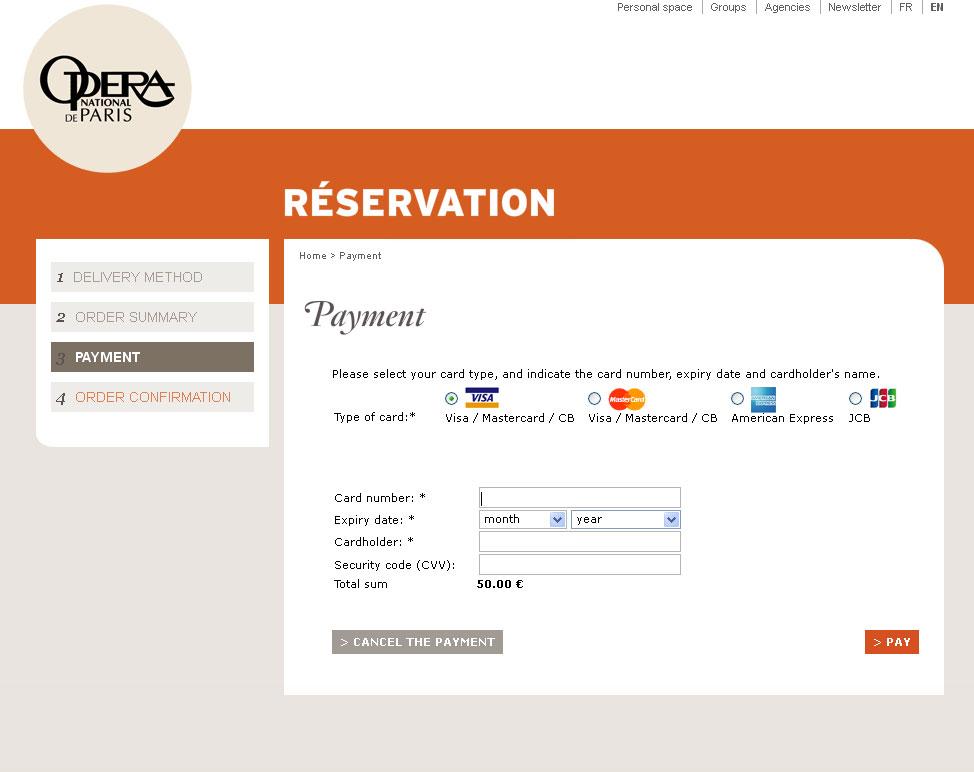
支払い画面です。
カード番号を打込んだら"PAY"をクリック。 -
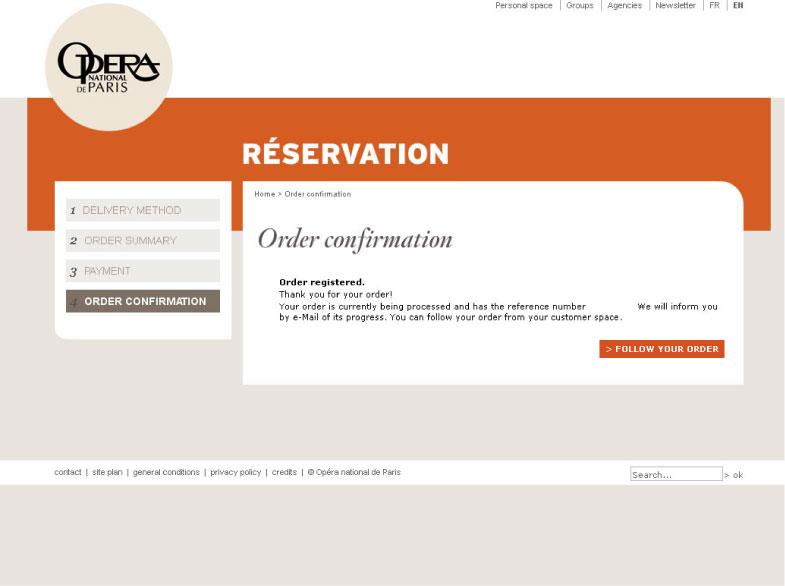
オーダー完了画面です。
"FOLLOW YOUR ORDER"をクリック。 -
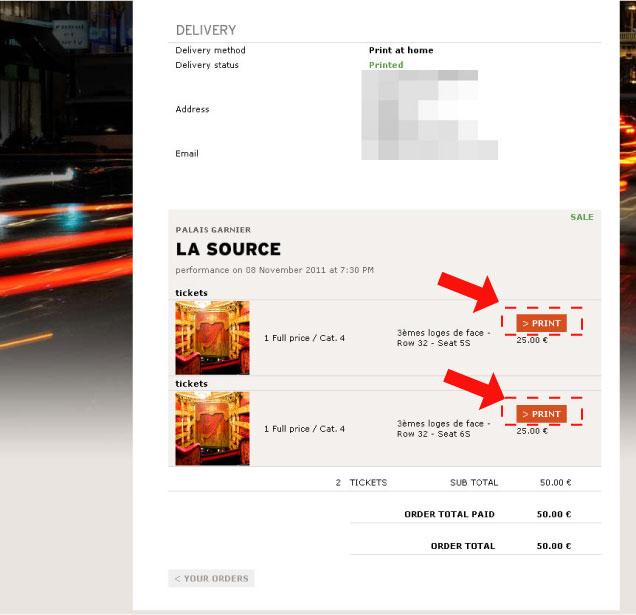
印刷選択画面です。
印刷したいチケットの"PRINT"をクリック。
チケットは1席ずつでしかプリントできません。
2席以上チケットを取っている場合、1席ずつプリントアウトする必要があります。 -
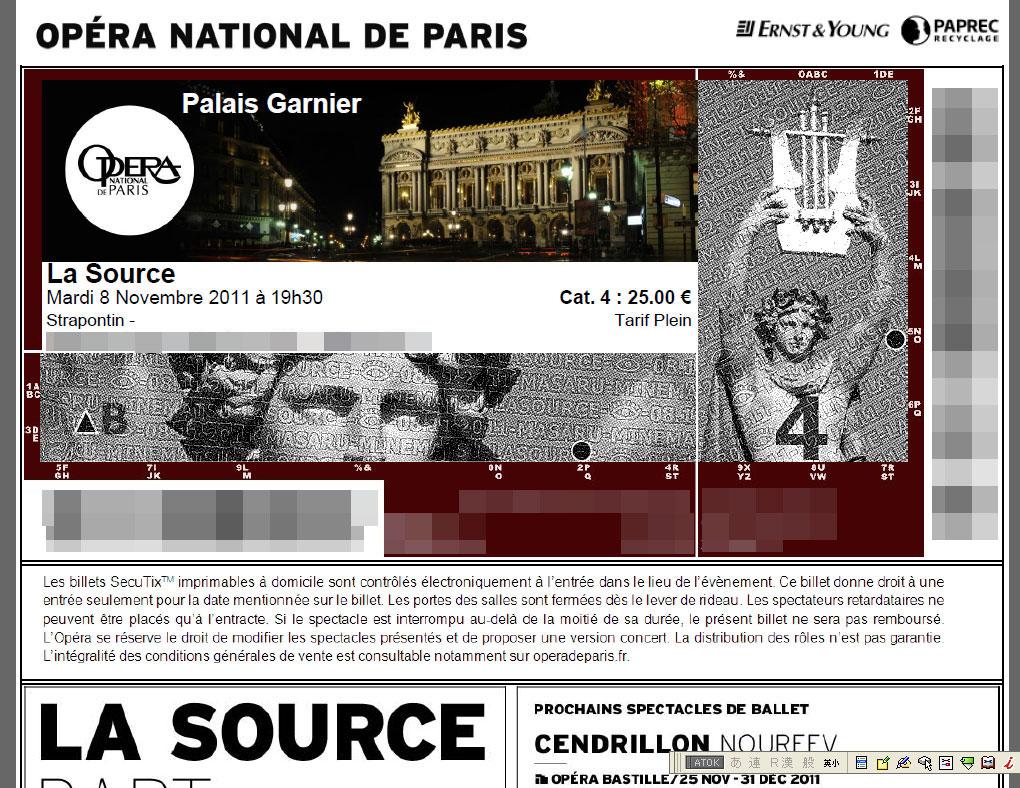
E-チケットです。
これをプリントアウトします。
観劇当日はこれを直接オペラ座まで持っていきました。 -
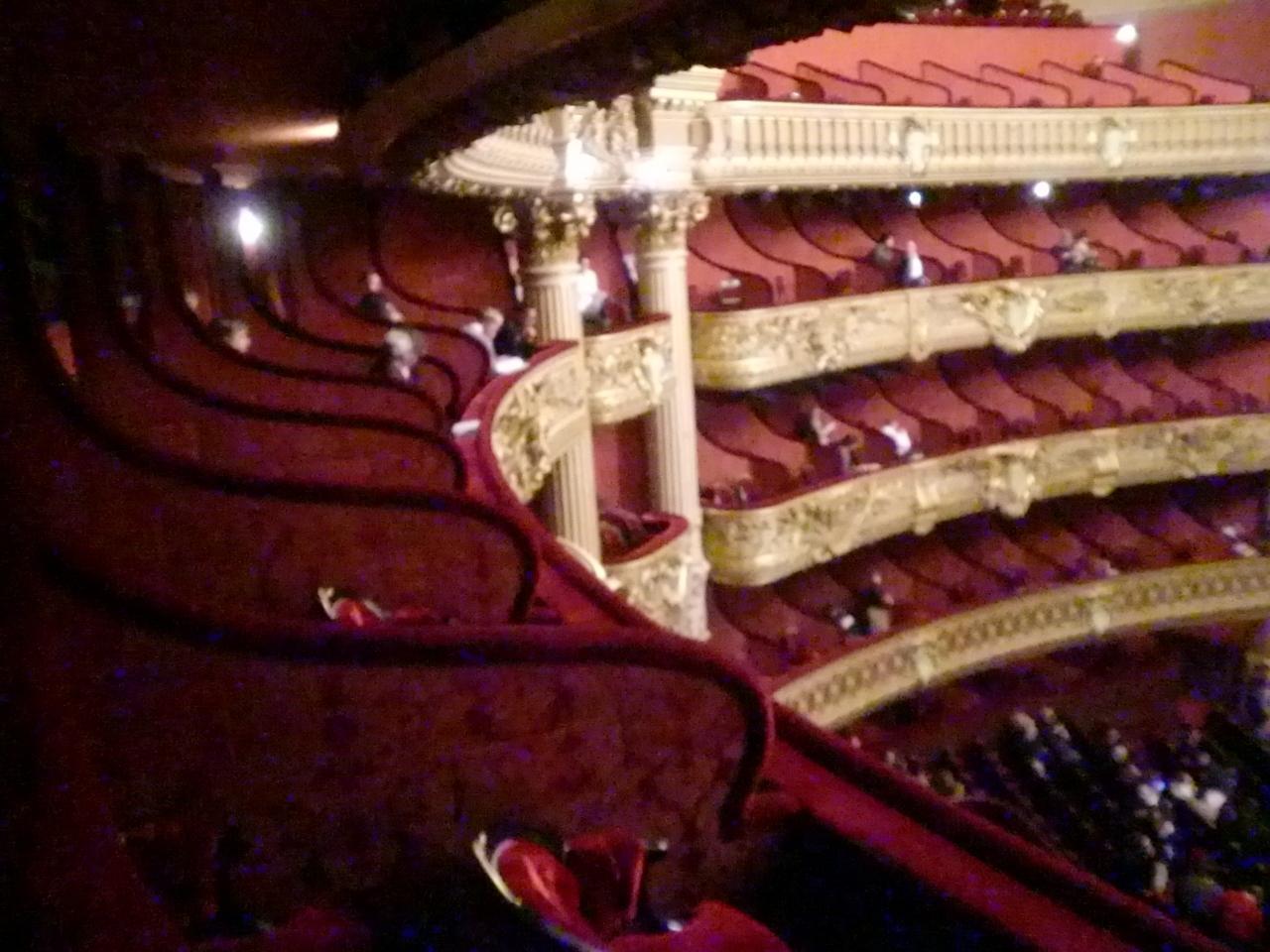
手配した座席からの眺めです。
安い席だったので、バスの補助席みたいな折畳み椅子でした。
見易い席とは言えませんが、バレエを見る分には、それほど支障を感じませんでした。
この旅行記のタグ


利用規約に違反している投稿は、報告する事ができます。
コメントを投稿する前に
十分に確認の上、ご投稿ください。 コメントの内容は攻撃的ではなく、相手の気持ちに寄り添ったものになっていますか?
サイト共通ガイドライン(利用上のお願い)報道機関・マスメディアの方へ 画像提供などに関するお問い合わせは、専用のお問い合わせフォームからお願いいたします。



パリ(フランス) の旅行記



パリ(フランス) の人気ホテル



フォートラベル公式LINE@
おすすめの旅行記や旬な旅行情報、お得なキャンペーン情報をお届けします!
QRコードが読み取れない場合はID「@4travel」で検索してください。
\その他の公式SNSはこちら/


0
13