バンコク旅行記(ブログ) 一覧に戻る
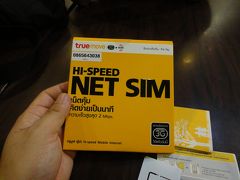
この旅行記の前編をUPしたところ通常の旅行記のUPの時よりアクセス数が異常に多くて不思議に思いマイページの中にある検索ワードを見てみると、特定のキーワードでのアクセス数が多いことが分かった。<br /><br />”E585”や”ポケットWiFi”、”海外WiFi接続”等のキーワードでの訪問が多いのと私の4トラベルのメールBOXへ設定の問い合わせのメールも何件か入っていた。<br /><br />本来旅行記なので詳細な設定は載せる予定は無かったのだが個々のメールにはお答えしない代わりに旅行記の形で設定を載せることとした。<br /><br />かなり内容がマニアックなので海外でのWiFi接続等興味ない方は初めの方は無視して飛ばして見たほうが良いでしょう。<br /><br />また、タイへはリピーターで行かれて通信費が少しでも安くしたいと思っている方、通信費を安くしたいのだが設定が分かりずらくて躊躇していた方には多少は参考になる情報だと思っています。<br /><br />ただ現状では今回の旅行で使用したNET専用SIM”i-Kool”はバンコク近郊までしか使えないようですので注意してください。

海外発券&海外通信費大幅ダウンにトライ (中編・WiFi設定付)

19いいね!

2011/08/23 - 2011/08/27

9319位(同エリア24213件中)

0

55

Magic_takashi

Magic_takashiさん

この旅行記の前編をUPしたところ通常の旅行記のUPの時よりアクセス数が異常に多くて不思議に思いマイページの中にある検索ワードを見てみると、特定のキーワードでのアクセス数が多いことが分かった。

”E585”や”ポケットWiFi”、”海外WiFi接続”等のキーワードでの訪問が多いのと私の4トラベルのメールBOXへ設定の問い合わせのメールも何件か入っていた。

本来旅行記なので詳細な設定は載せる予定は無かったのだが個々のメールにはお答えしない代わりに旅行記の形で設定を載せることとした。

かなり内容がマニアックなので海外でのWiFi接続等興味ない方は初めの方は無視して飛ばして見たほうが良いでしょう。

また、タイへはリピーターで行かれて通信費が少しでも安くしたいと思っている方、通信費を安くしたいのだが設定が分かりずらくて躊躇していた方には多少は参考になる情報だと思っています。

ただ現状では今回の旅行で使用したNET専用SIM”i-Kool”はバンコク近郊までしか使えないようですので注意してください。

航空会社
タイ国際航空
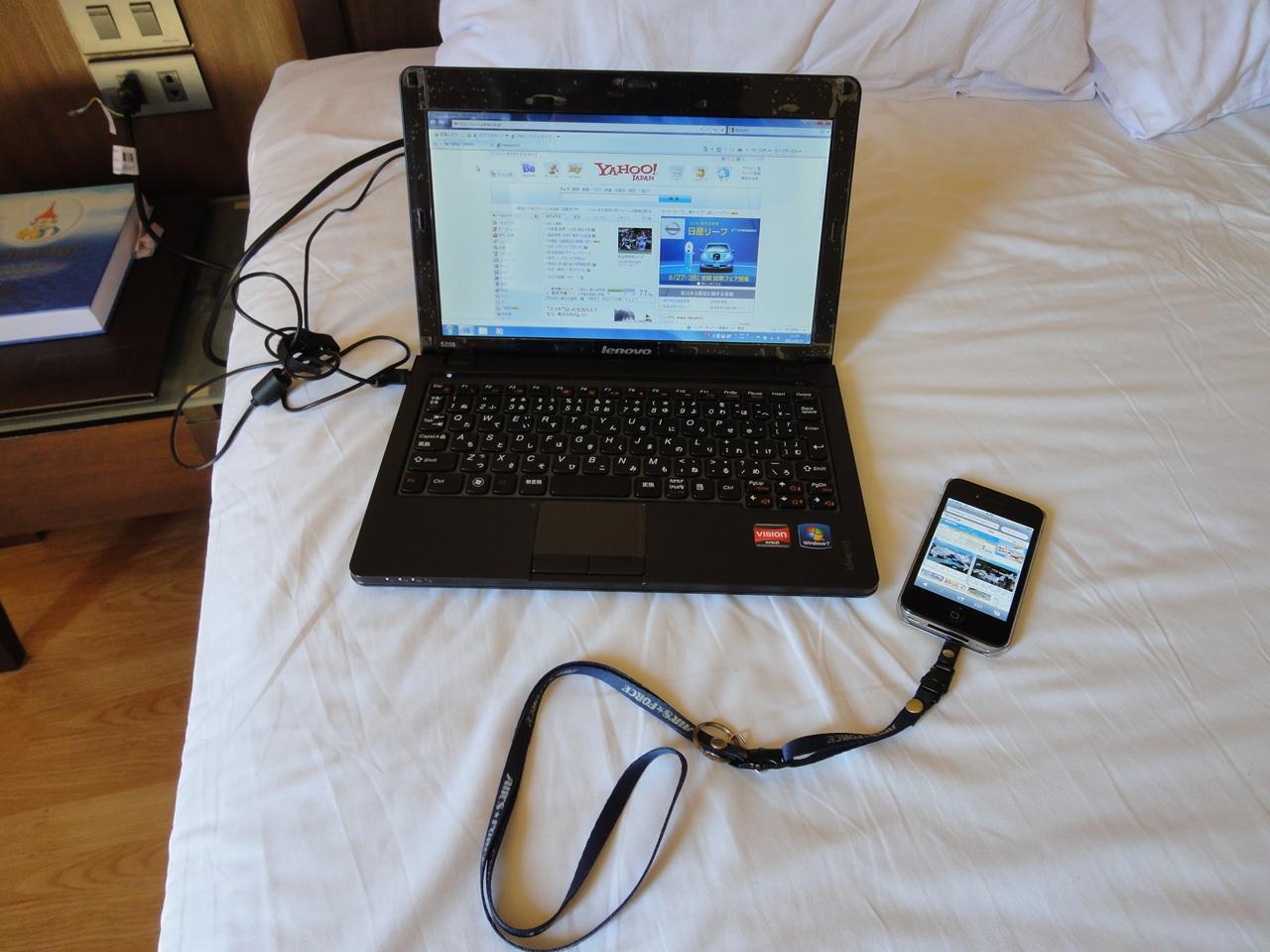
  • 昨日は一応E585でインターネット接続出来ることは確認したのですが、テザリング接続が出来るか確認していなかったのでPCとiPhone3GとiPhone4の計3台で接続して見ましたが問題なく接続できました。<br /><br />ちなみにE585は5台まで同時接続可能なのですが接続速度もPCでの接続でも多少もたつくサイトもありますが概ね良好でイラつくことはありませんでした。

    昨日は一応E585でインターネット接続出来ることは確認したのですが、テザリング接続が出来るか確認していなかったのでPCとiPhone3GとiPhone4の計3台で接続して見ましたが問題なく接続できました。

    ちなみにE585は5台まで同時接続可能なのですが接続速度もPCでの接続でも多少もたつくサイトもありますが概ね良好でイラつくことはありませんでした。

  • メールでの問い合わせも多いので設定画面を載せておきます。問い合わせた方々全てに返信は出来ませんのでこちらをご覧ください。また使用OSで多少違うと思いますがWin7での設定ですので予めご了承ください。<br /><br />見ずらい場合は写真を拡大してみてください。<br /><br />設定ですがまずE585の電源を入れUSBで接続するとE585はまずCDドライブとして認識されますので中のソフトをインストールします。

    メールでの問い合わせも多いので設定画面を載せておきます。問い合わせた方々全てに返信は出来ませんのでこちらをご覧ください。また使用OSで多少違うと思いますがWin7での設定ですので予めご了承ください。

    見ずらい場合は写真を拡大してみてください。

    設定ですがまずE585の電源を入れUSBで接続するとE585はまずCDドライブとして認識されますので中のソフトをインストールします。

  • インストール後にデスクトップ上に”WEB Partner”というアイコンが出来ますが、初めにE585本体とPCとのWiFi接続設定を行います(USBケーブルは外します)<br />(WiFi接続はE585だけにするために他の家の中のWiFi機器はオフします)<br /><br />右下のワイヤレスネットワークアイコン(写真では!マークが重なって表記されている所)をクリックするとE585が表記されるのでこれをクリックして接続します。<br /><br />接続が完了したら先ほどの”WEB Partner”アイコンをクリックしてソフトを立ち上げます。

    インストール後にデスクトップ上に”WEB Partner”というアイコンが出来ますが、初めにE585本体とPCとのWiFi接続設定を行います(USBケーブルは外します)
    (WiFi接続はE585だけにするために他の家の中のWiFi機器はオフします)

    右下のワイヤレスネットワークアイコン(写真では!マークが重なって表記されている所)をクリックするとE585が表記されるのでこれをクリックして接続します。

    接続が完了したら先ほどの”WEB Partner”アイコンをクリックしてソフトを立ち上げます。

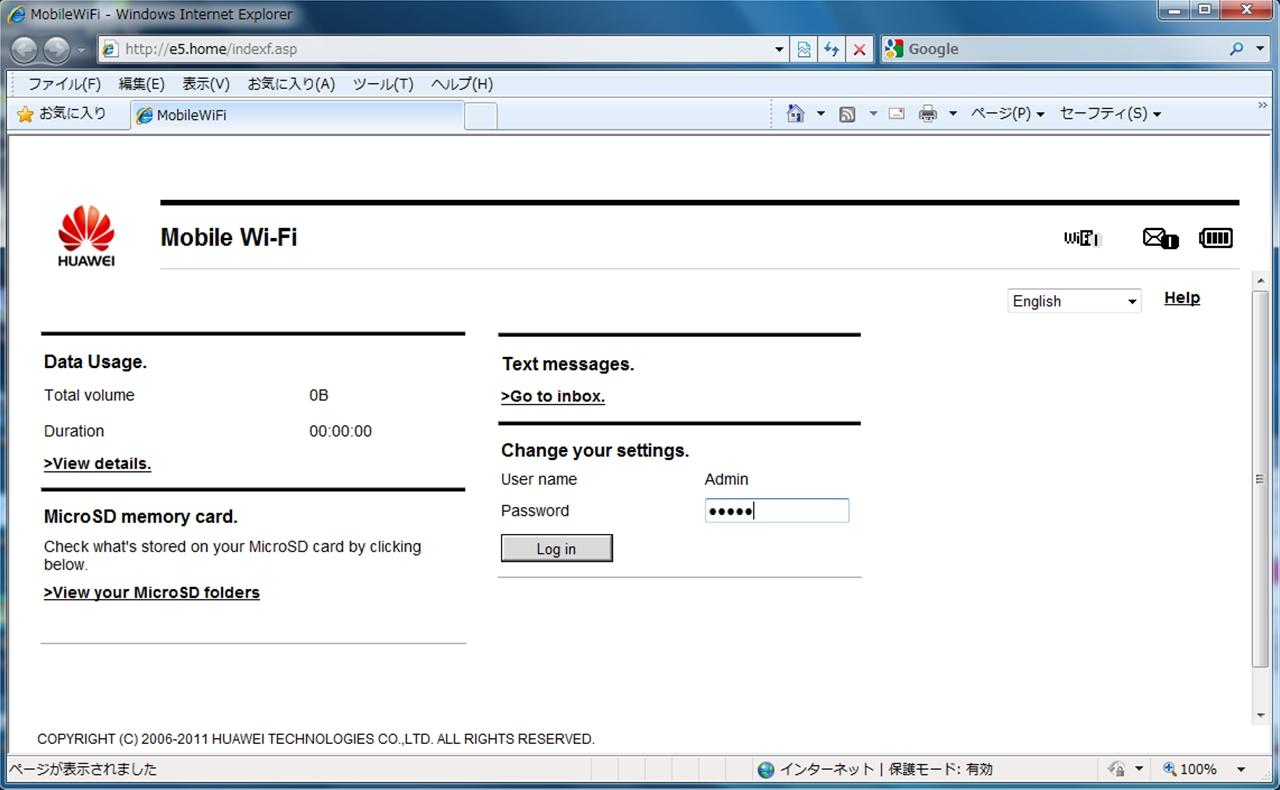
  • ソフトを走らせるとWEBが立ち上がりE585とのWiFi接続が出来ていれば写真のような画面に移ります。<br /><br />ここでユーザー名はデフォルトで”Admin”となっています。<br />パスワードは取説では同じ”Admin”になっていましたが私の場合は何故か全て小文字で”admin”でないとログインできませんでした。<br /><br />訂正:パスワードの”admin”に関しては別紙で訂正の紙が入っていました。

    ソフトを走らせるとWEBが立ち上がりE585とのWiFi接続が出来ていれば写真のような画面に移ります。

    ここでユーザー名はデフォルトで”Admin”となっています。
    パスワードは取説では同じ”Admin”になっていましたが私の場合は何故か全て小文字で”admin”でないとログインできませんでした。

    訂正:パスワードの”admin”に関しては別紙で訂正の紙が入っていました。

  • ログインすると写真のような画面になります。<br />次に画面上左側のAdvanced settingsをクリックして次の画面に移ります。

    ログインすると写真のような画面になります。
    次に画面上左側のAdvanced settingsをクリックして次の画面に移ります。

  • Advanced settingsの画面に移りましたら次にConnnection settingsのアイコンをクリックして次の画面に移ります。

    Advanced settingsの画面に移りましたら次にConnnection settingsのアイコンをクリックして次の画面に移ります。

  • Connnection settingsに移ったら次にProfile settingsをクリックして更に次の画面に入ります。

    Connnection settingsに移ったら次にProfile settingsをクリックして更に次の画面に入ります。

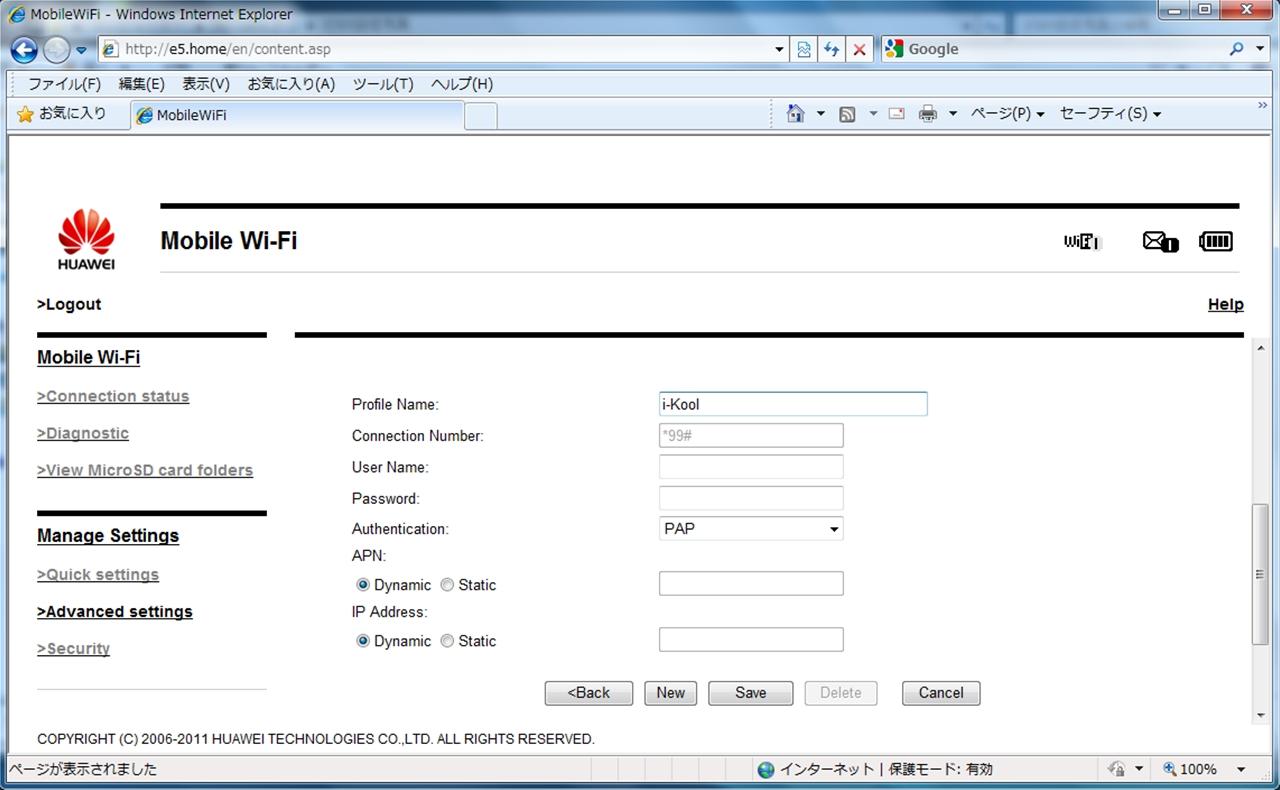
  • Profile settingsに移ったら下のほうにスクロールしてまず設定のためのプロフィールを作成します。<br /><br />ここでは分かりやすいように使用するSIMと同じ名前でi-Koolという名前でプロフィールを作成して一旦セーブします。

    Profile settingsに移ったら下のほうにスクロールしてまず設定のためのプロフィールを作成します。

    ここでは分かりやすいように使用するSIMと同じ名前でi-Koolという名前でプロフィールを作成して一旦セーブします。

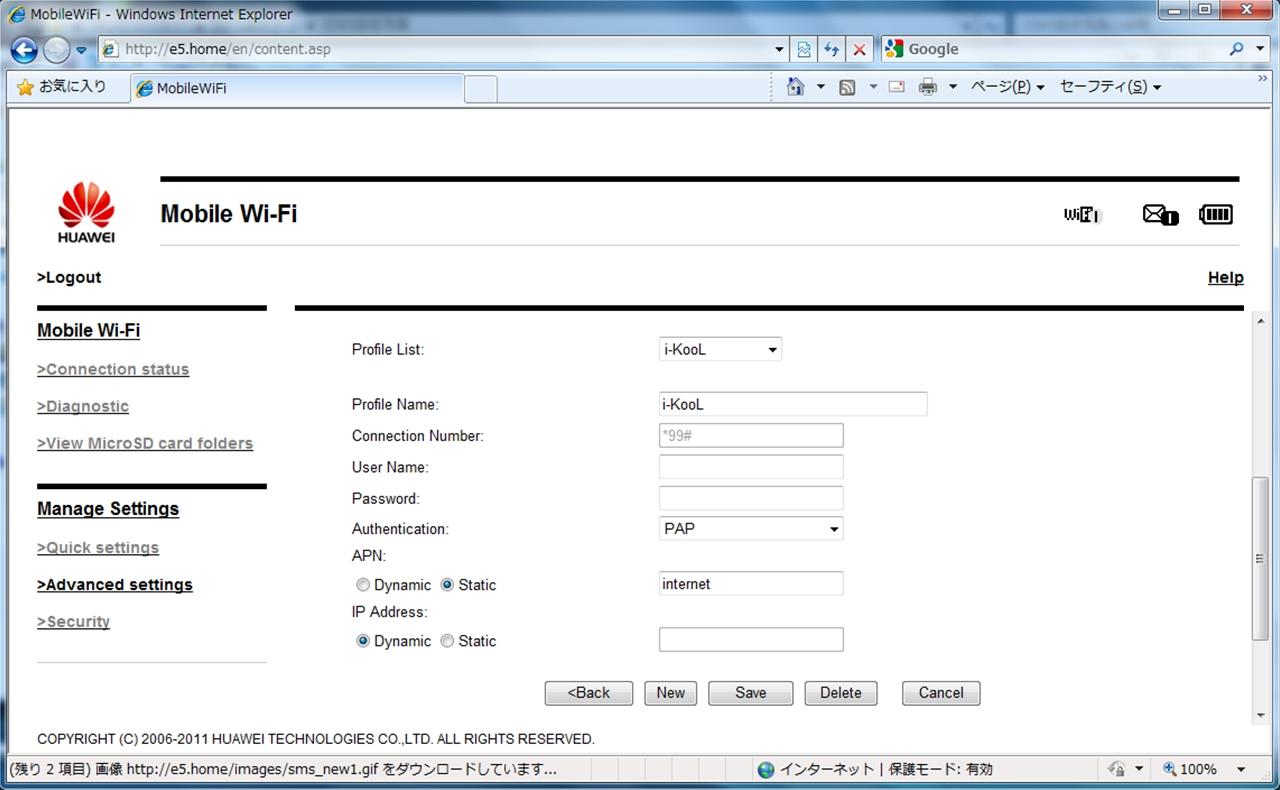
  • 一旦セーブしたら再度同じProfile settingsの設定画面に戻ると今度はProfile Listのプルダウンリストから先ほど作成リストのi-Koolを呼び出します。<br /><br />ここで写真を参照して以下のように設定を変えていきます。<br />User name:無 (無記入)<br />Password:無 (無記入)<br />APN:internet (ラジオボタンは”statick”に変更)<br /><br />セーブボタンを押して設定完了。次にE585の電源を切りi-KoolのSIMを入れ再度電源を入れるとパソコンはインターネットに接続できるようになります。(この設定は日本で設定しておけば現地でSIMを入れれば直ぐに使用可能です)

    一旦セーブしたら再度同じProfile settingsの設定画面に戻ると今度はProfile Listのプルダウンリストから先ほど作成リストのi-Koolを呼び出します。

    ここで写真を参照して以下のように設定を変えていきます。
    User name:無 (無記入)
    Password:無 (無記入)
    APN:internet (ラジオボタンは”statick”に変更)

    セーブボタンを押して設定完了。次にE585の電源を切りi-KoolのSIMを入れ再度電源を入れるとパソコンはインターネットに接続できるようになります。(この設定は日本で設定しておけば現地でSIMを入れれば直ぐに使用可能です)

  • 次にiPhoneとの接続ですがWiFi接続なのでSIMロックが掛かっていても問題ありません、よってソフトバンクのiPhoneでも問題ありません。<br /><br />まず接続するための情報ですがSSID等の情報はE585の場合は本体の裏蓋の内側に記載されていますのでそれをメモしておきます。<br /><br />注:取説にSSID情報が記載されている場合もあるようです

    次にiPhoneとの接続ですがWiFi接続なのでSIMロックが掛かっていても問題ありません、よってソフトバンクのiPhoneでも問題ありません。

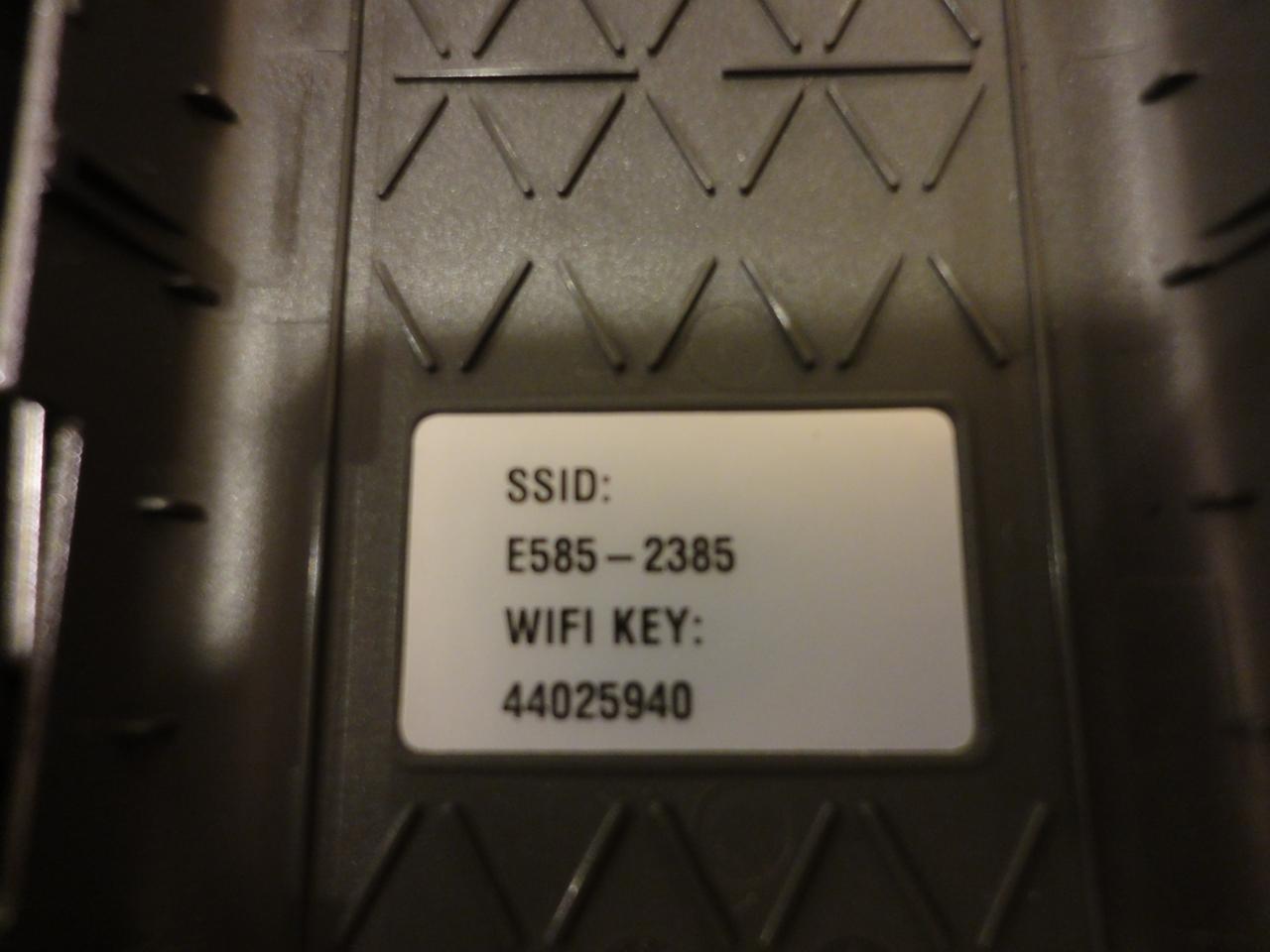
    まず接続するための情報ですがSSID等の情報はE585の場合は本体の裏蓋の内側に記載されていますのでそれをメモしておきます。

    注:取説にSSID情報が記載されている場合もあるようです

  • こちらが裏蓋にあったSSIDやパスワード(WiFi KEY)でこれをメモしておきます。あと設定が完了するまでE585は電源は切っておきましょう。<br /><br />またセキュリティ上本来はパスワード等は変更したほうが良いですがココでは初期設定のままで説明します。

    こちらが裏蓋にあったSSIDやパスワード(WiFi KEY)でこれをメモしておきます。あと設定が完了するまでE585は電源は切っておきましょう。

    またセキュリティ上本来はパスワード等は変更したほうが良いですがココでは初期設定のままで説明します。

  • 次にiPhoneの設定ですがここでは便宜上iPhone4での設定方法ですが基本的には他の機種も設定は同じのはずです。ホーム画面から設定をタップして設定画面に移ります。<br /><br />次に上から2番目のWiFiのところをタップして次の画面に移ります。

    次にiPhoneの設定ですがここでは便宜上iPhone4での設定方法ですが基本的には他の機種も設定は同じのはずです。ホーム画面から設定をタップして設定画面に移ります。

    次に上から2番目のWiFiのところをタップして次の画面に移ります。

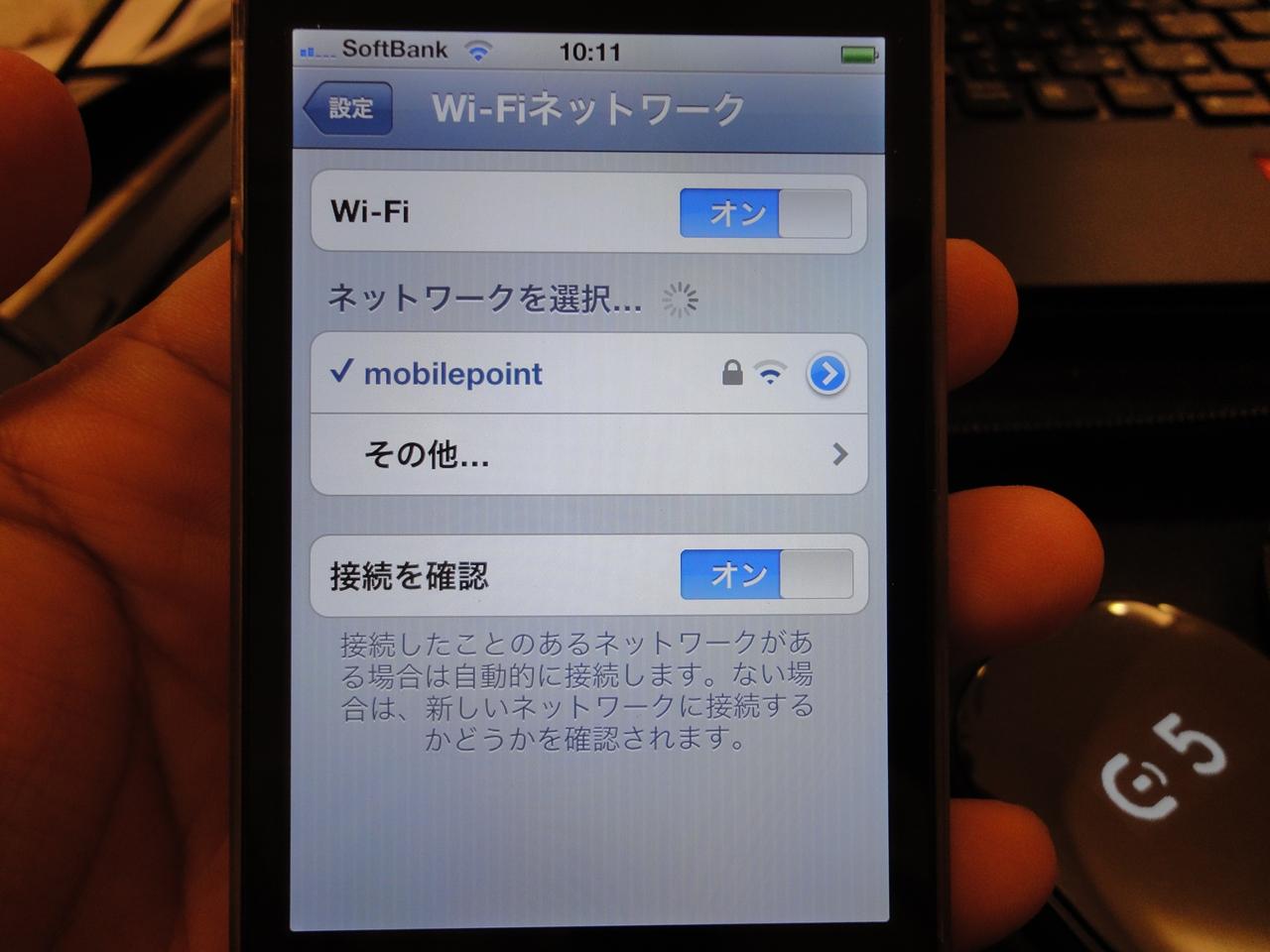
  • 一番上のWiFiをオンにしてから次に”その他”を選んでタップして新規の設定を作成します。<br />(写真では他のWiFiに接続しているところが写っていますが無視してください)

    一番上のWiFiをオンにしてから次に”その他”を選んでタップして新規の設定を作成します。
    (写真では他のWiFiに接続しているところが写っていますが無視してください)

  • その他をタップすると写真のような画面に移りますので次に”名前”をタップします。

    その他をタップすると写真のような画面に移りますので次に”名前”をタップします。

  • 名前をタップしたら先ほどメモしたE585のSSIDを入力します。私の機種のSSIDの”E585-2385”を入力して一旦終了です。

    名前をタップしたら先ほどメモしたE585のSSIDを入力します。私の機種のSSIDの”E585-2385”を入力して一旦終了です。

  • iPhoneの設定を止めて次にE585本体の電源を入れてiPhoneとのWiFi接続が始まるまで暫く待ちます。<br /><br />E585とのWiFi接続設定を行うだけなのでE585にSIMを入れていなくても問題はありません。単にE585からインターネットに接続できないだけです。

    iPhoneの設定を止めて次にE585本体の電源を入れてiPhoneとのWiFi接続が始まるまで暫く待ちます。

    E585とのWiFi接続設定を行うだけなのでE585にSIMを入れていなくても問題はありません。単にE585からインターネットに接続できないだけです。

  • iPhoneのWiFiネットワークの画面に戻り、E585とのWiFi接続が出来ると先ほど入力したE585-2385がWiFiネットワークとして表示されます。<br /><br />ここをタップするとパスワード(WiFi KEY)を求めてきますので先ほどメモしたパスワードを入力してJoinをタップしてiPhoneの設定完了です。<br /><br />基本的にE585は設定が完了していればPCに接続は必要ありませんので、後は必要時にE585の電源を入れれば現地の何処でもiPhoneで格安にネット接続が出来ます。<br /><br />常時接続も出来ますがE585のバッテリー消耗が激しいのでその都度電源を入れた方が良いです。取説では連続作動だと5時間程しか持たないとの事です。

    iPhoneのWiFiネットワークの画面に戻り、E585とのWiFi接続が出来ると先ほど入力したE585-2385がWiFiネットワークとして表示されます。

    ここをタップするとパスワード(WiFi KEY)を求めてきますので先ほどメモしたパスワードを入力してJoinをタップしてiPhoneの設定完了です。

    基本的にE585は設定が完了していればPCに接続は必要ありませんので、後は必要時にE585の電源を入れれば現地の何処でもiPhoneで格安にネット接続が出来ます。

    常時接続も出来ますがE585のバッテリー消耗が激しいのでその都度電源を入れた方が良いです。取説では連続作動だと5時間程しか持たないとの事です。

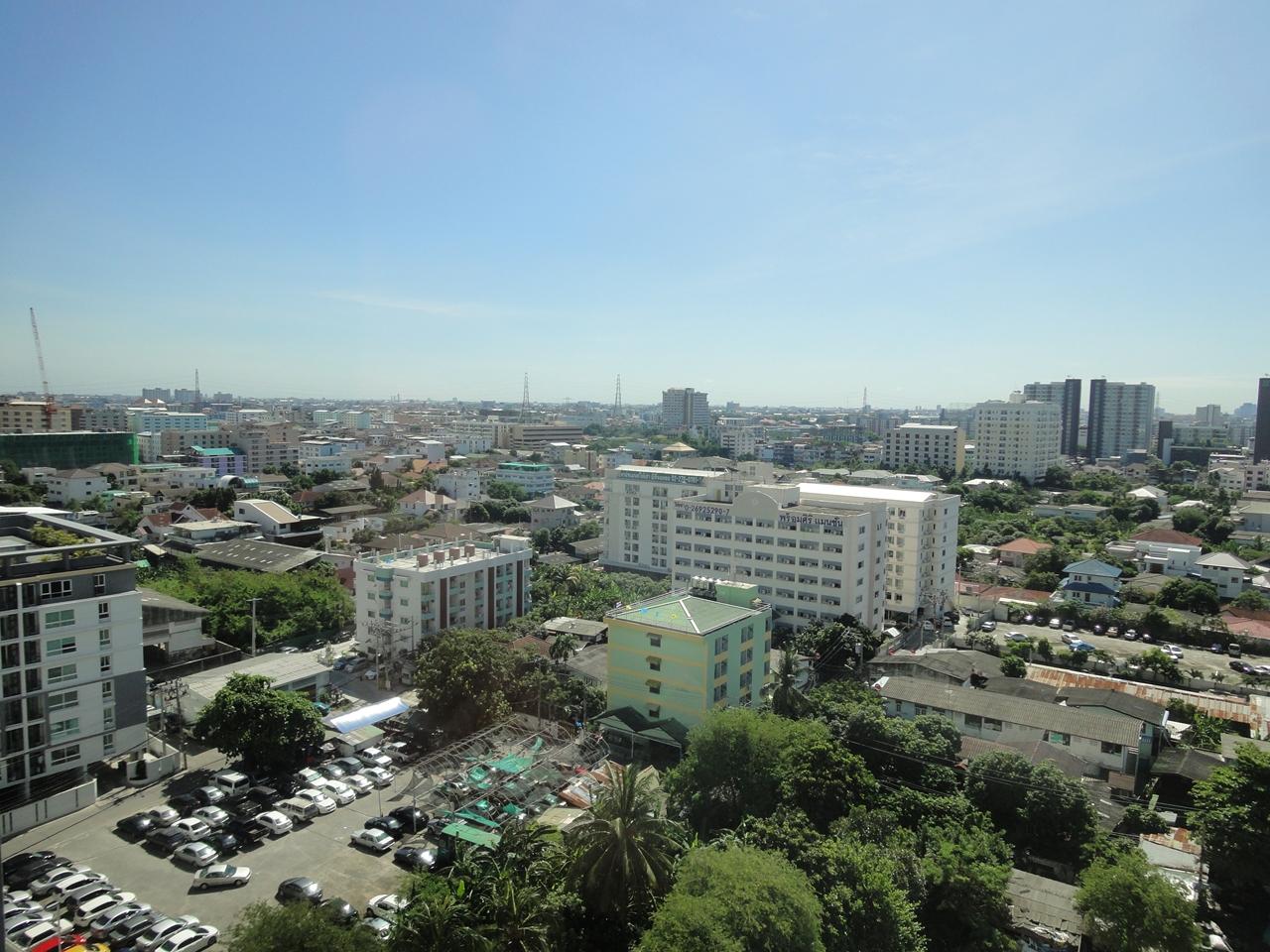
  • 本日も快晴です。昨日も夕方に雨は降らず9月に近いのにこの季節としては雨が少ない気がしますが…

    本日も快晴です。昨日も夕方に雨は降らず9月に近いのにこの季節としては雨が少ない気がしますが…

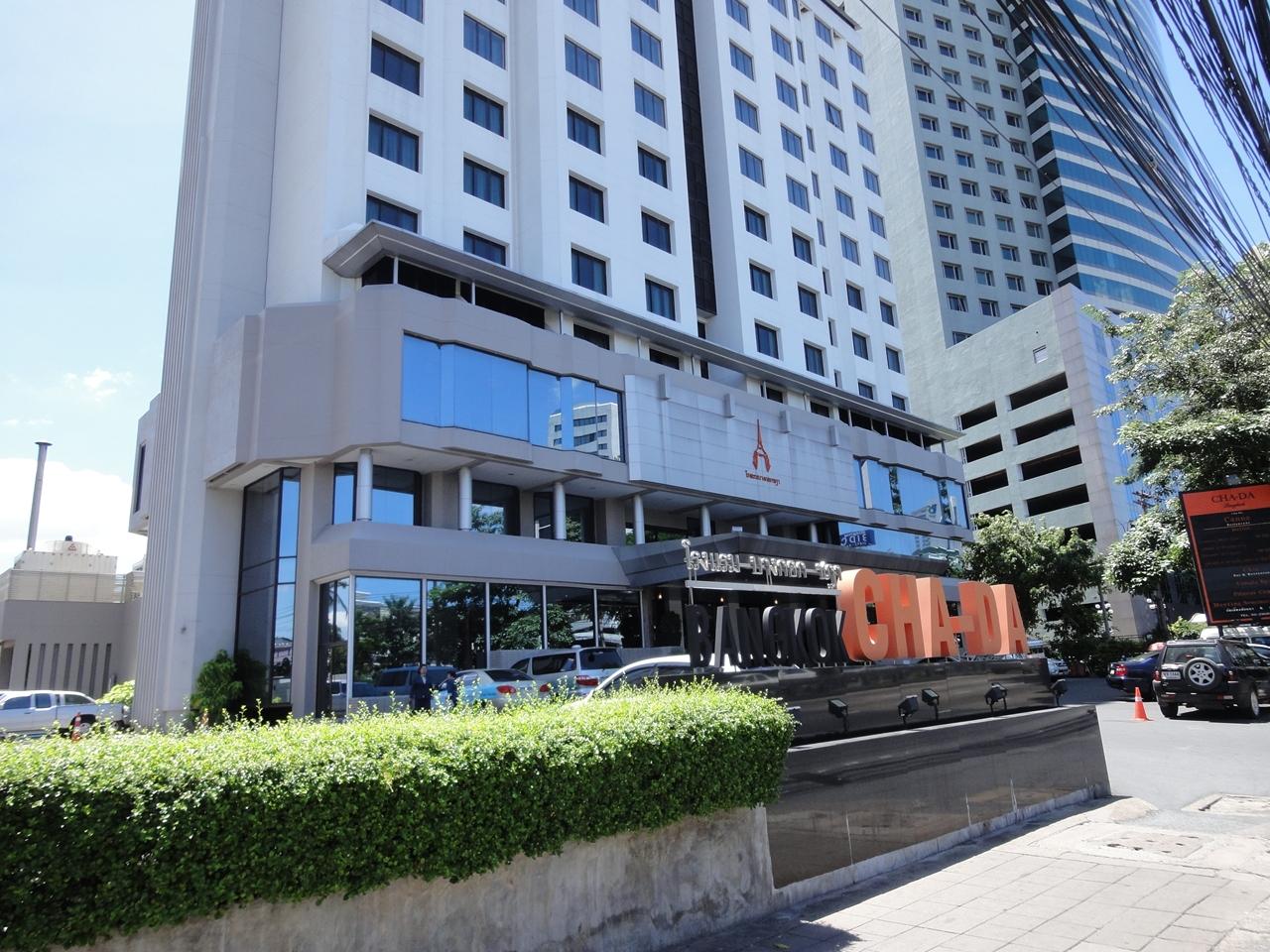
  • ホテルを出て地下鉄の駅に向かいます。近くの駅までは徒歩2分ほど。

    ホテルを出て地下鉄の駅に向かいます。近くの駅までは徒歩2分ほど。

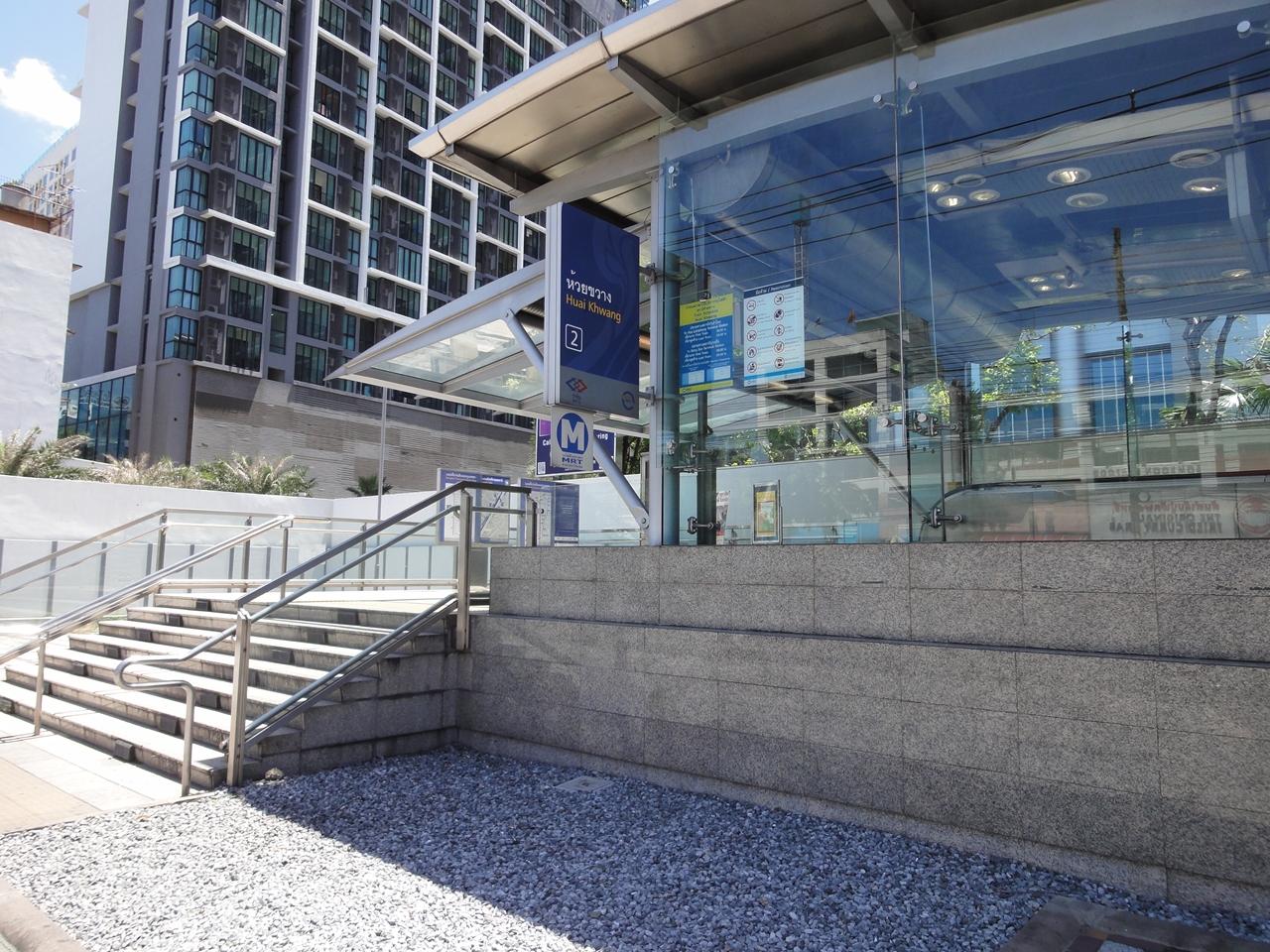
  • 地下鉄ホイクワン駅。

    地下鉄ホイクワン駅。

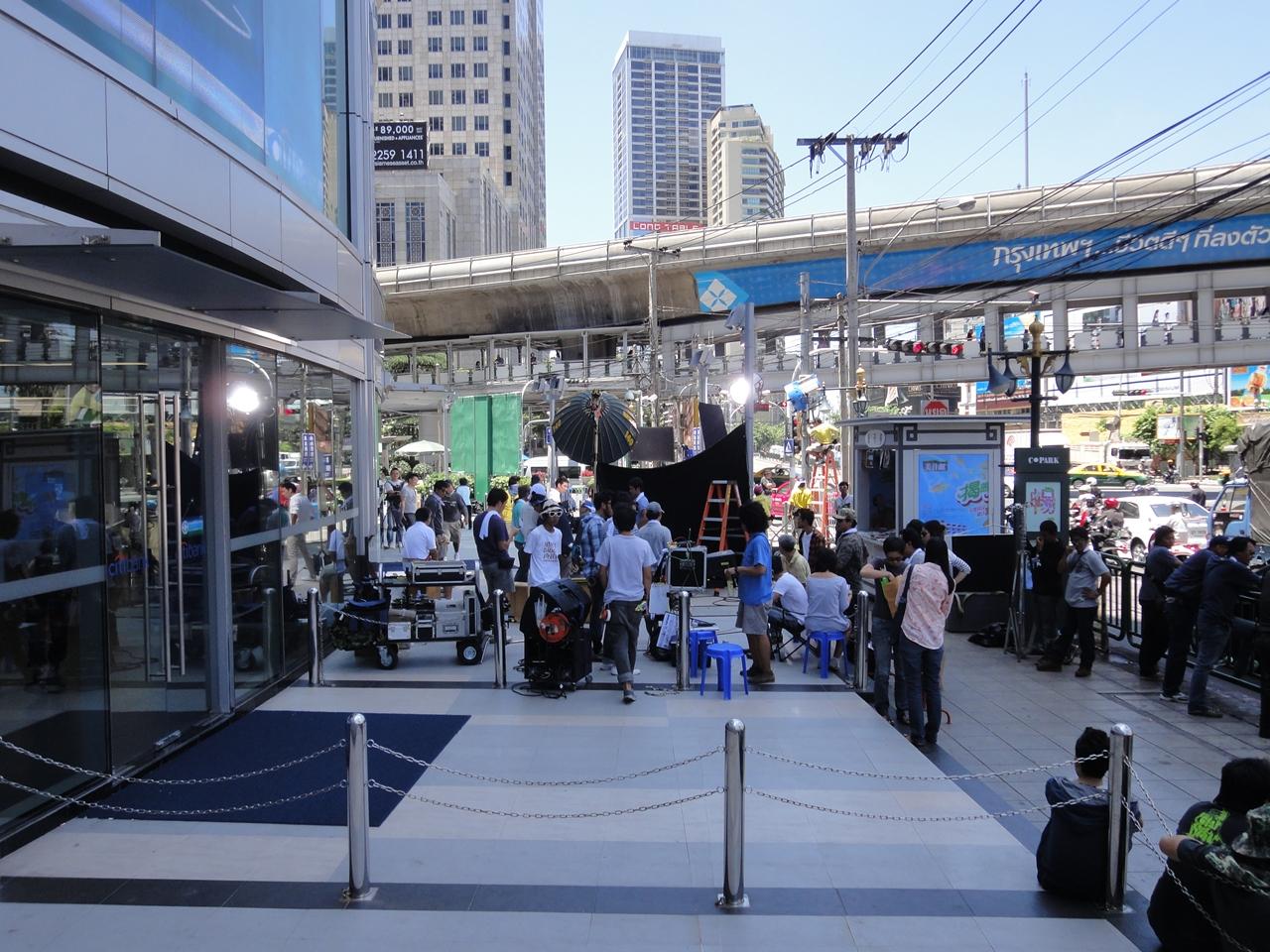
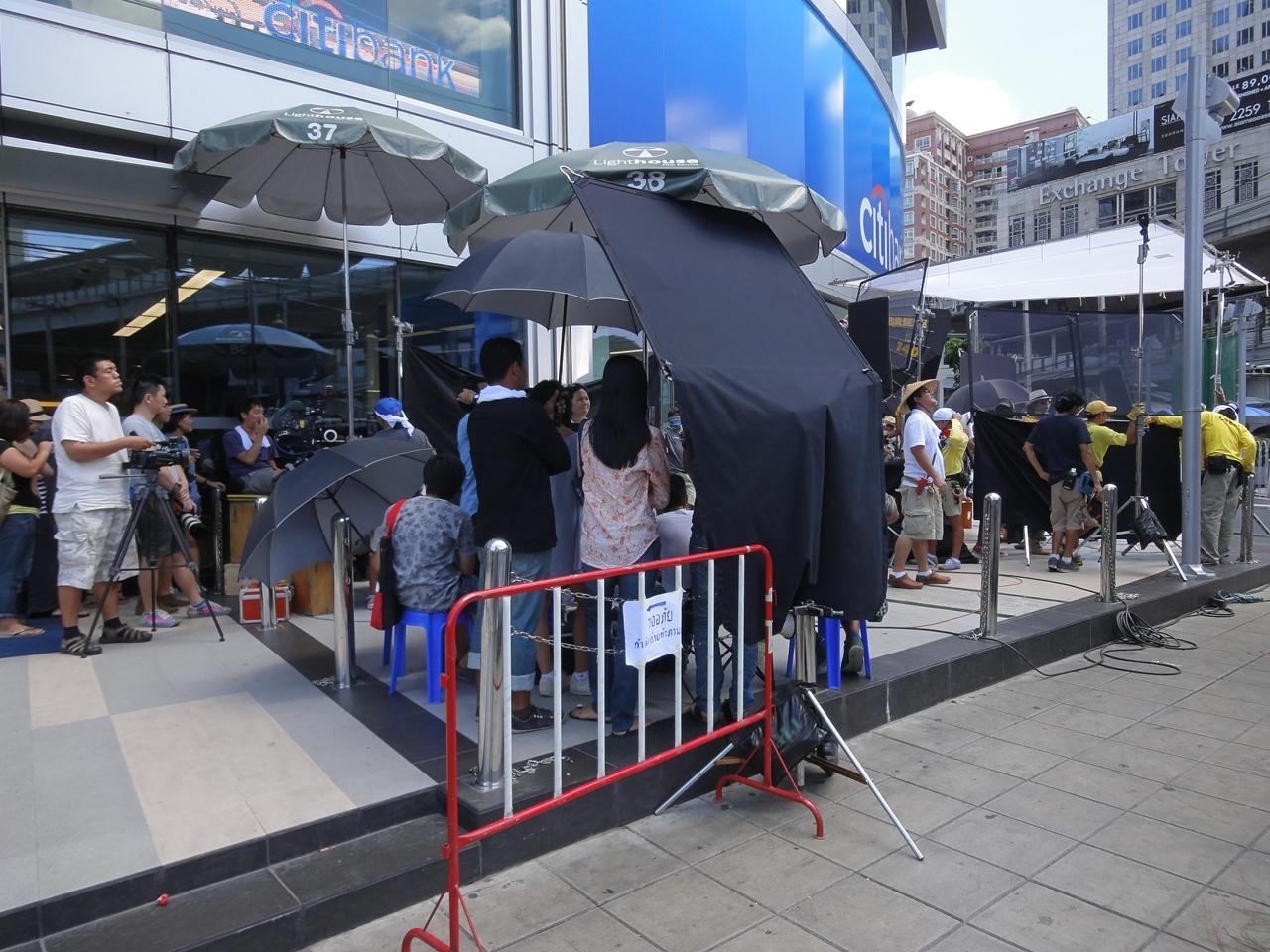
  • アソーク駅に到着して外に出ると地上出口の横で何やら映画かTVのドラマか何かの撮影中。

    アソーク駅に到着して外に出ると地上出口の横で何やら映画かTVのドラマか何かの撮影中。

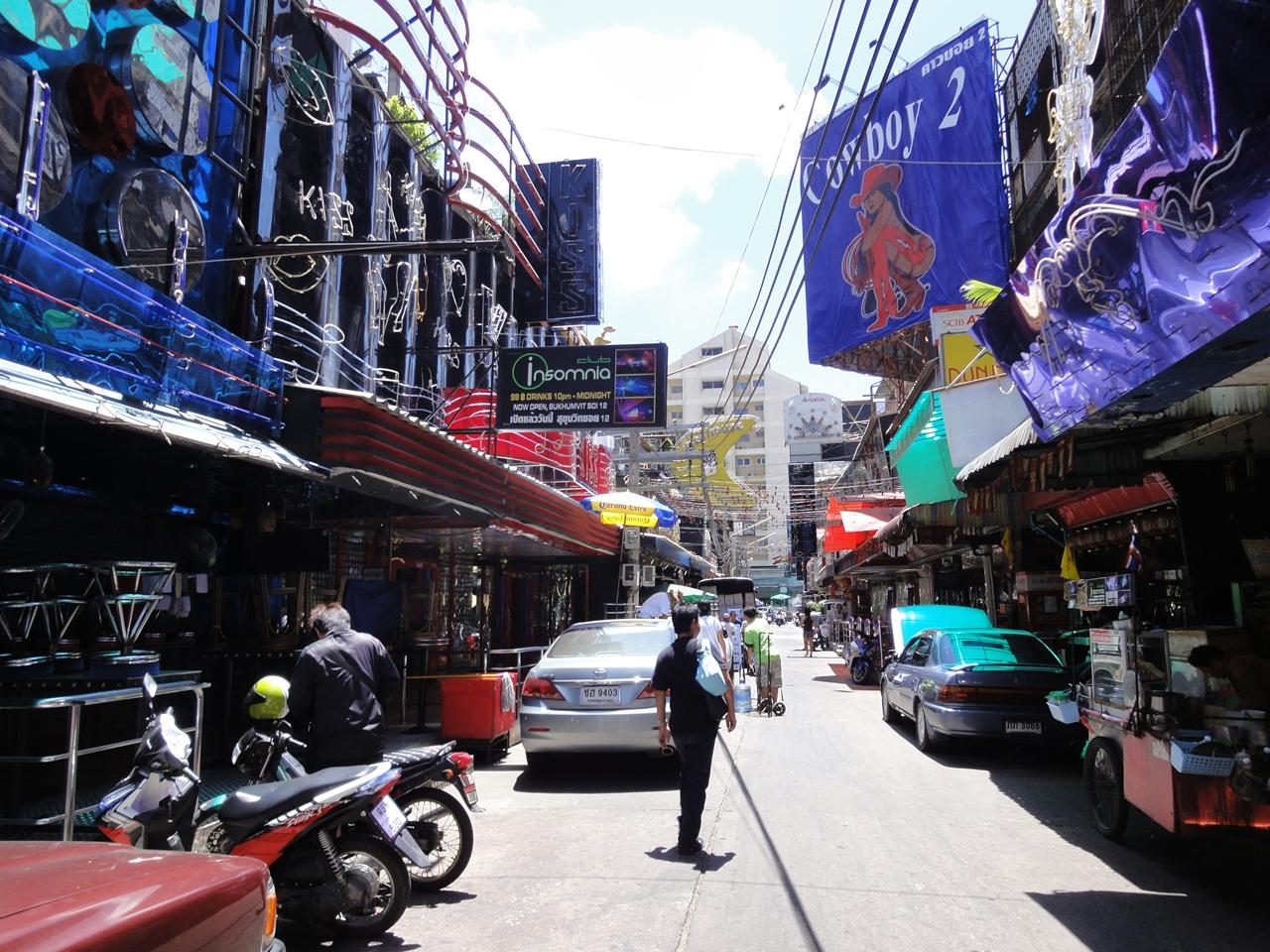
  • 昨晩マジックで盛り上がったソイカウボーイを抜けてタイパンホテルへ。

    昨晩マジックで盛り上がったソイカウボーイを抜けてタイパンホテルへ。

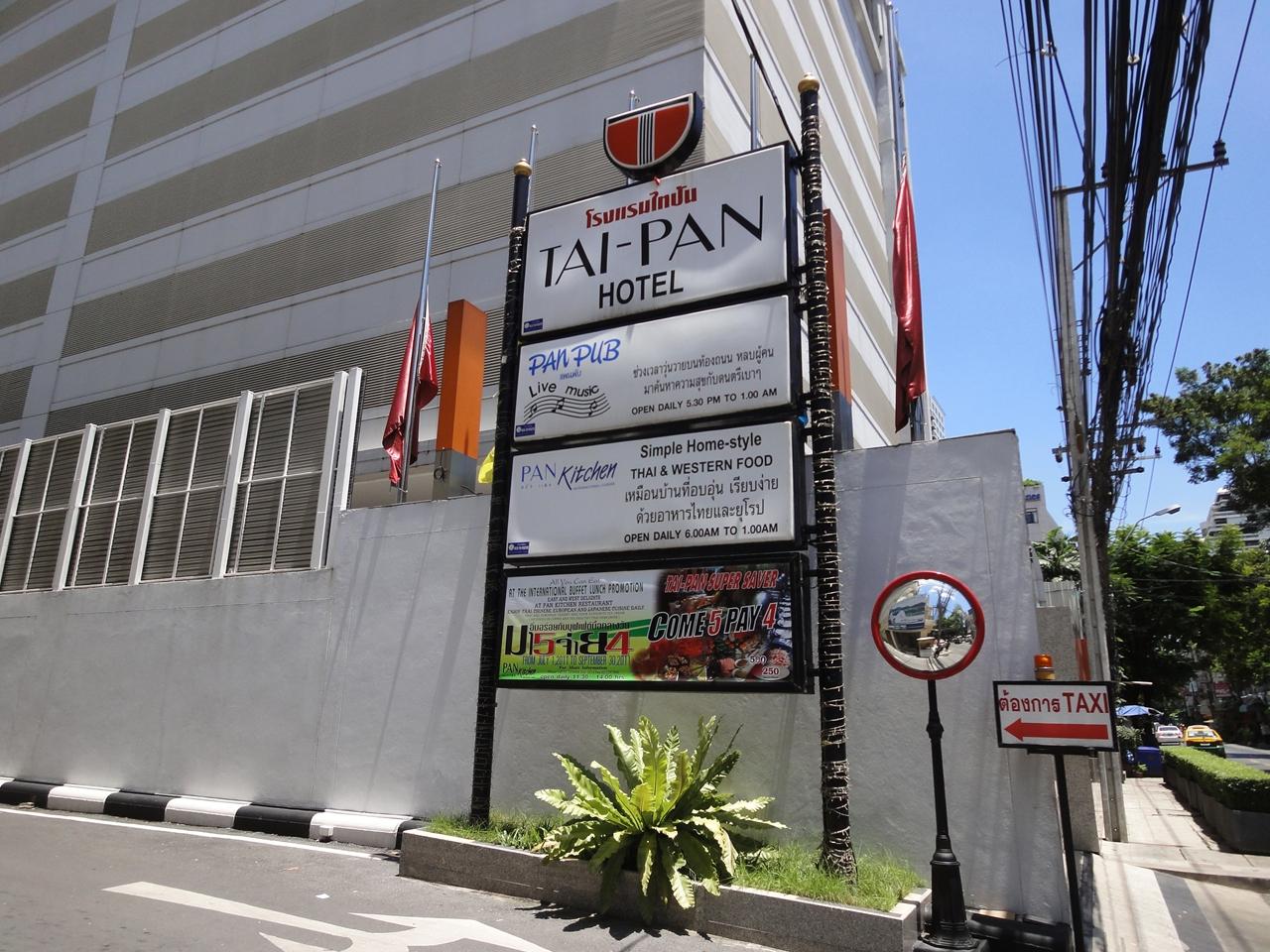
  • 昔出張とかで空港でホテルを紹介してもらうとよくこのホテルを紹介してもらいました。この近くのマッサージ屋さんで腕の良いマッサージ嬢がいたんで久しぶりに来てみました(まあ嬢というよりは初老に近い方でしたが…)<br /><br />ホテルの口コミはこちら<br />http://4travel.jp/overseas/area/asia/thailand/bangkok/tips/10176383/

    昔出張とかで空港でホテルを紹介してもらうとよくこのホテルを紹介してもらいました。この近くのマッサージ屋さんで腕の良いマッサージ嬢がいたんで久しぶりに来てみました(まあ嬢というよりは初老に近い方でしたが…)

    ホテルの口コミはこちら
    http://4travel.jp/overseas/area/asia/thailand/bangkok/tips/10176383/

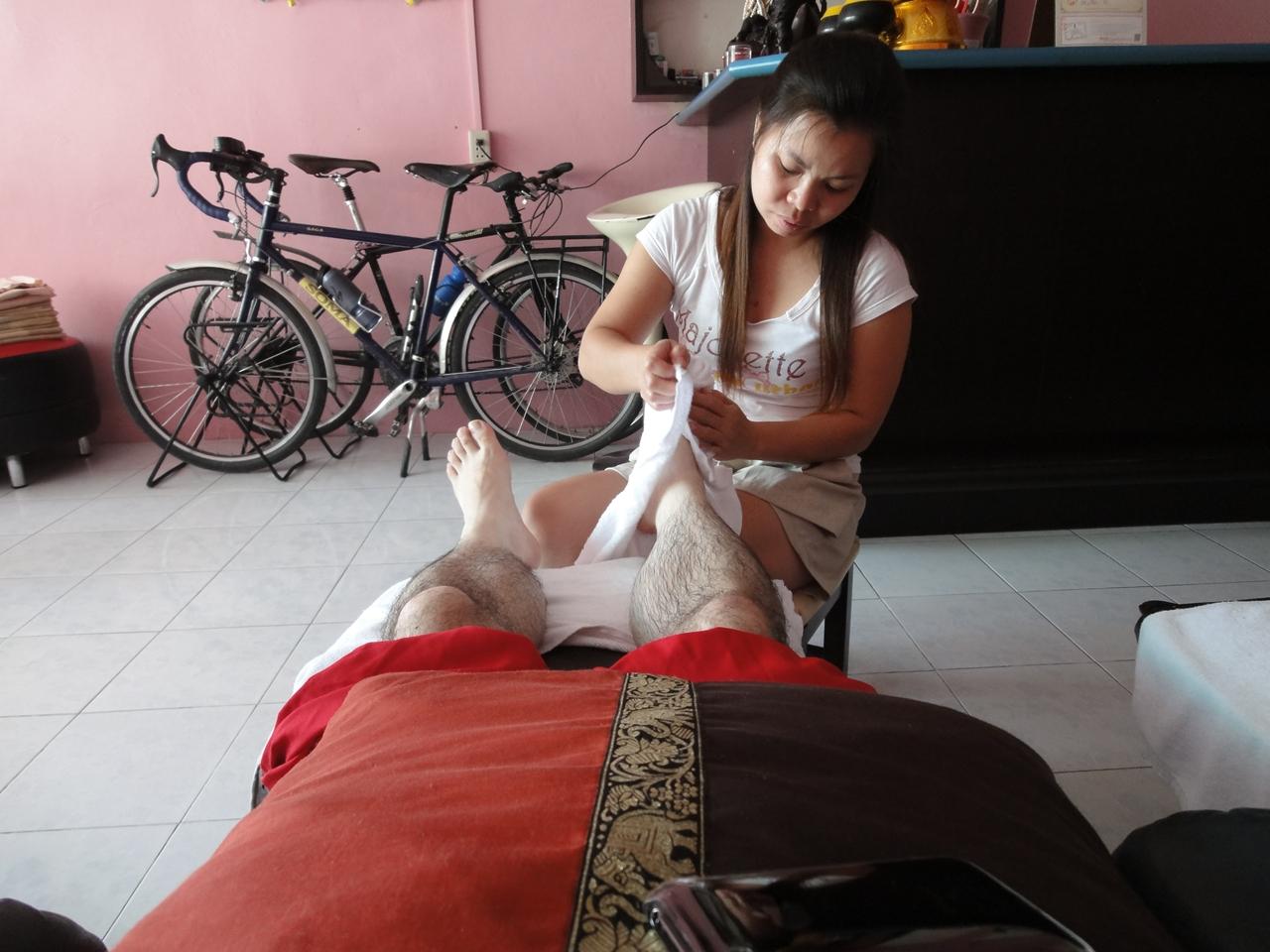
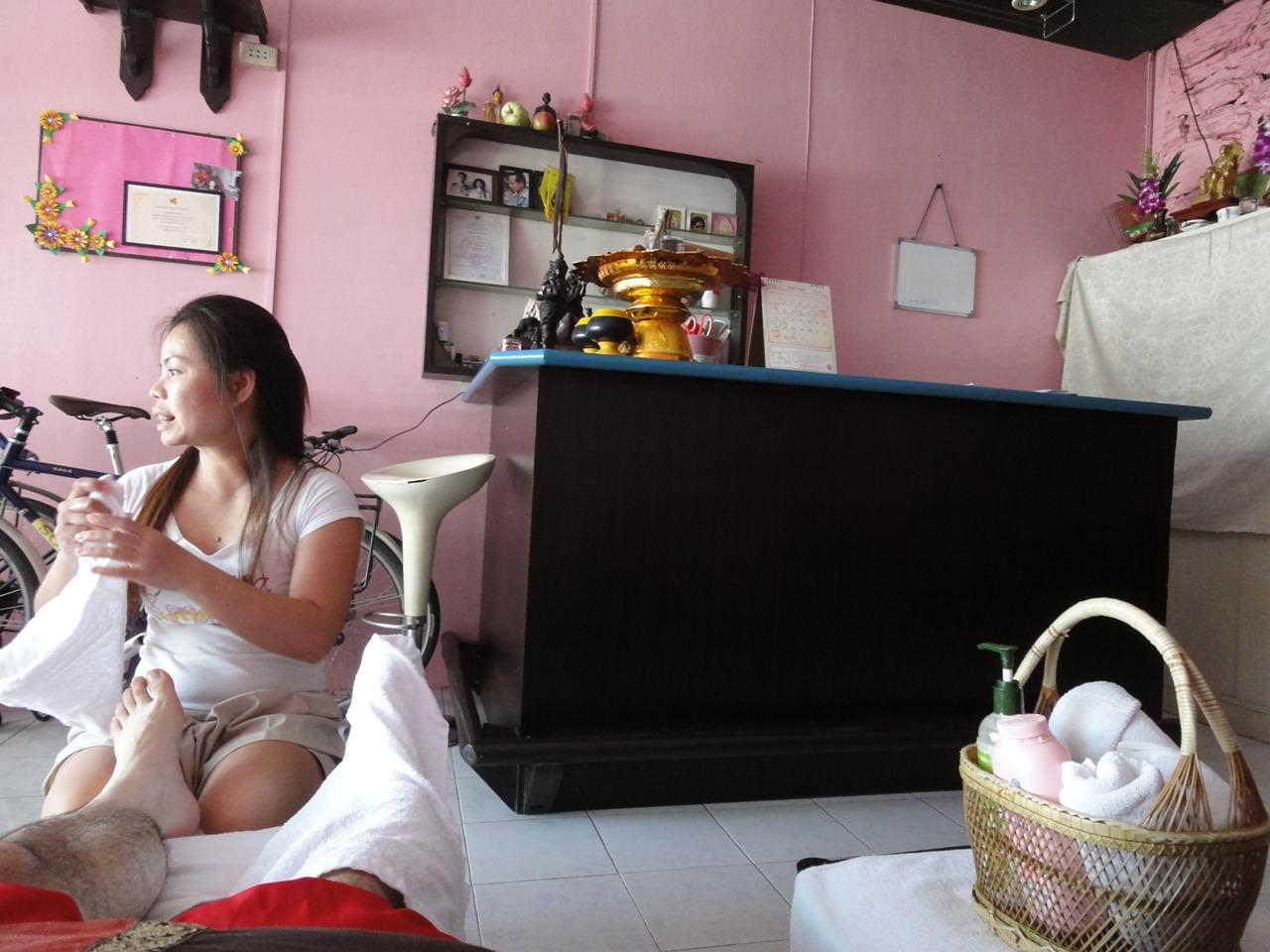
  • まああれからかなり経っているので期待はしていませんでしたが…やはりいませんでしたのでタイマッサージではなくフットマッサージをお願いしました。

    まああれからかなり経っているので期待はしていませんでしたが…やはりいませんでしたのでタイマッサージではなくフットマッサージをお願いしました。

  • まあ腕は悪くないですが前の方に比べると力が弱いかな、力が弱いと何か心地よくなってきてZzz…

    まあ腕は悪くないですが前の方に比べると力が弱いかな、力が弱いと何か心地よくなってきてZzz…

  • マッサージが終わって駅前に戻ってきたらまだ撮影は続いていました。日本と違ってタイの俳優さんは分からないので素通り。

    マッサージが終わって駅前に戻ってきたらまだ撮影は続いていました。日本と違ってタイの俳優さんは分からないので素通り。

  • BTSに乗り換えて再びMBKへ。昨日はタイ到着後にそのまま来たので本来の目的の携帯関係のアイテム購入と修理です。

    BTSに乗り換えて再びMBKへ。昨日はタイ到着後にそのまま来たので本来の目的の携帯関係のアイテム購入と修理です。

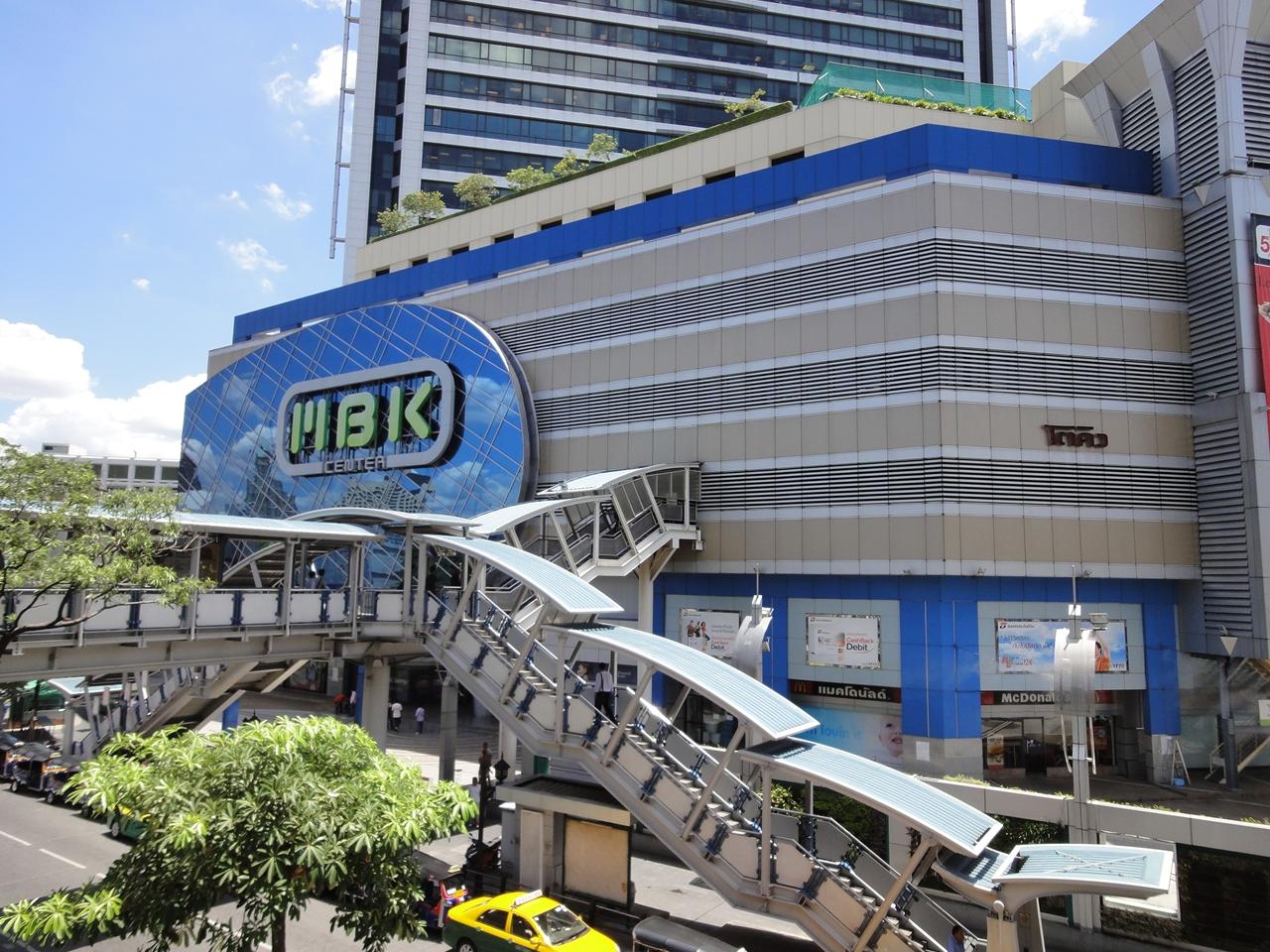
  • BTSでナショナルスタジアム駅に到着、陸橋をわたりMBKへ。

    BTSでナショナルスタジアム駅に到着、陸橋をわたりMBKへ。

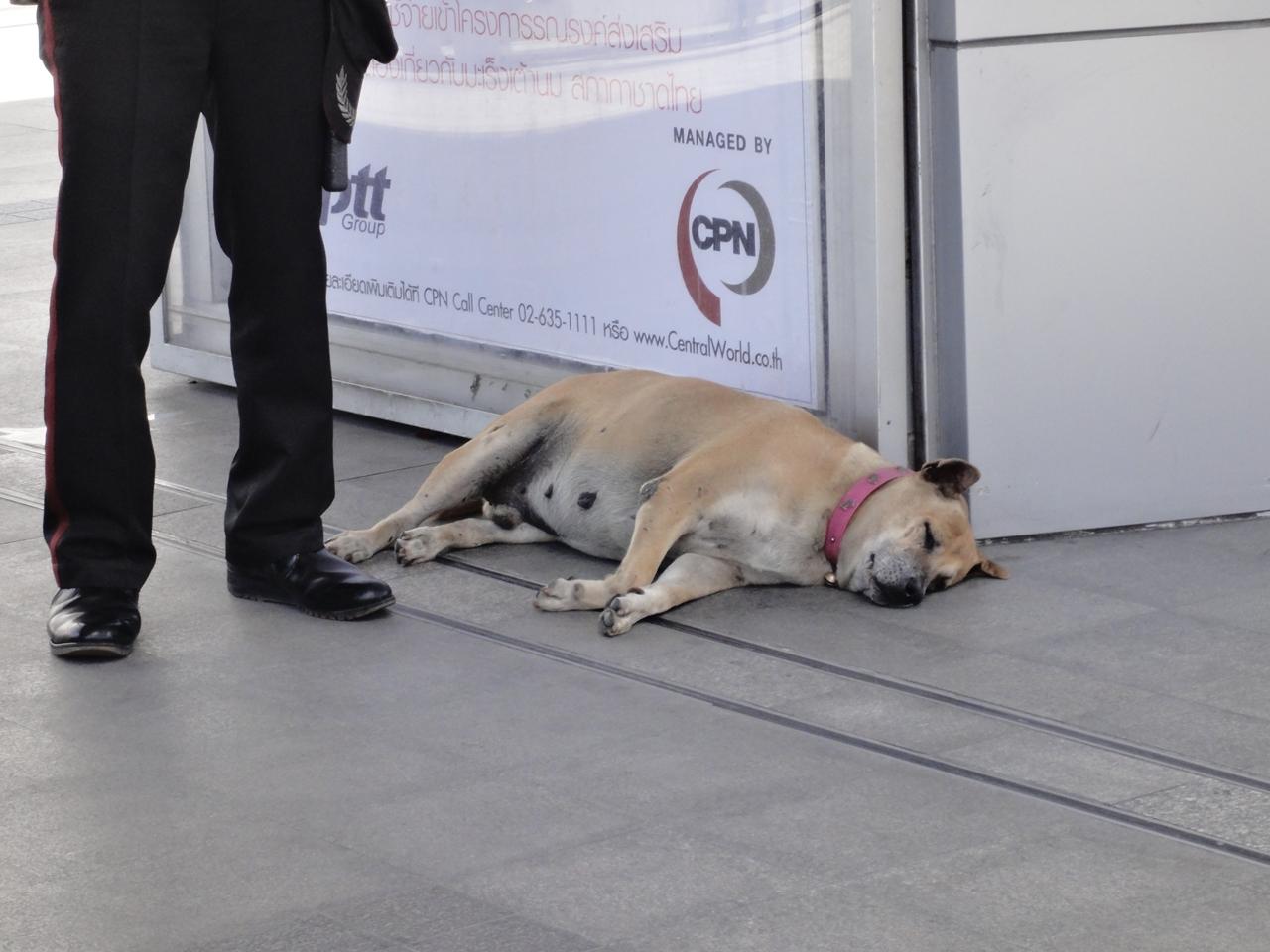
  • 陸橋の上にいるんだから自分でこの場所に来たんでしょうね、この犬は(笑)

    陸橋の上にいるんだから自分でこの場所に来たんでしょうね、この犬は(笑)

  • 早速昨日と同じMBKの4Fに来て昨日は時間がなくて出来なかったiPhone4の補修部品&amp;修理を行っている店舗の探索。<br /><br />実は日本で携帯を落としてしまいiPhone4のバックパネルがガラスで出来ているためにヒビが入ってしまったのですが、ソフトバンクで修理だと数万円掛かるのです。

    早速昨日と同じMBKの4Fに来て昨日は時間がなくて出来なかったiPhone4の補修部品&修理を行っている店舗の探索。

    実は日本で携帯を落としてしまいiPhone4のバックパネルがガラスで出来ているためにヒビが入ってしまったのですが、ソフトバンクで修理だと数万円掛かるのです。

  • それでバンコクに来たついでに修理を考えていました。こちらの左の店舗では基盤の改造なんかもやっていそうなのでこちらの店舗にお願いすることにします。

    それでバンコクに来たついでに修理を考えていました。こちらの左の店舗では基盤の改造なんかもやっていそうなのでこちらの店舗にお願いすることにします。

  • こちらの店舗ではiPhone4のバックパネルの部品もあり同時に修理もOKとの事。<br /><br />日本のソフトバンクだと本体その物の交換になってしまうので4−5万円掛かってしまうのですが、ここバンコクだと格安で修理が可能です。

    こちらの店舗ではiPhone4のバックパネルの部品もあり同時に修理もOKとの事。

    日本のソフトバンクだと本体その物の交換になってしまうので4−5万円掛かってしまうのですが、ここバンコクだと格安で修理が可能です。

  • 店舗で30分ぐらい掛かるけどと言われたので修理が終わるまで4Fの携帯電話フロアを少しブラブラ。

    店舗で30分ぐらい掛かるけどと言われたので修理が終わるまで4Fの携帯電話フロアを少しブラブラ。

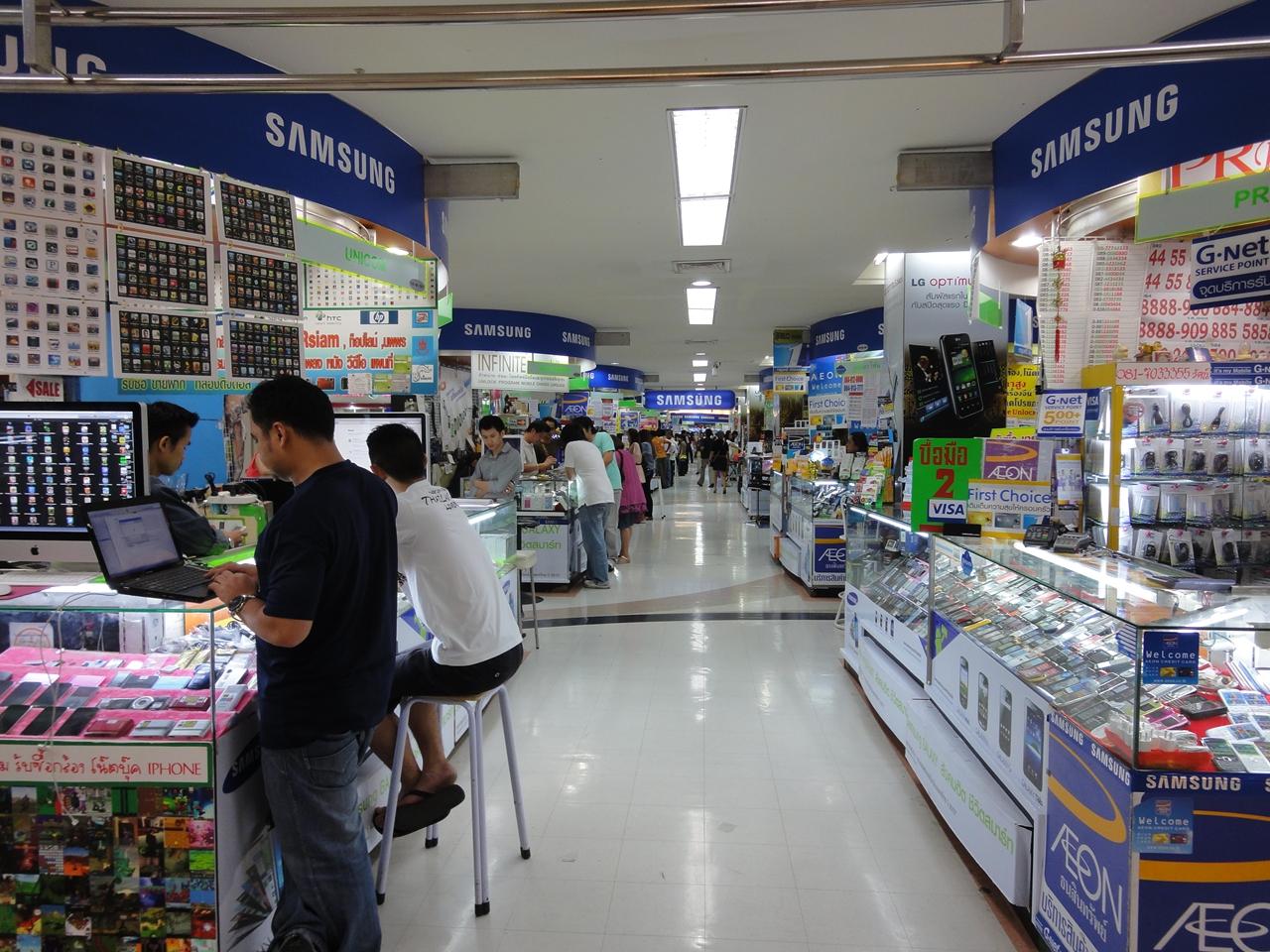
  • 前はネット用のSIMは手に入りにくかったのですが今は各社がネット用のSIMを出しています。

    前はネット用のSIMは手に入りにくかったのですが今は各社がネット用のSIMを出しています。

  • こちらは電話番号屋です。好きな番号を買うことが出来ますが続きナンバーだと高額になります。

    こちらは電話番号屋です。好きな番号を買うことが出来ますが続きナンバーだと高額になります。

  • 電話番号屋にもネットSIMは置いてあります。

    電話番号屋にもネットSIMは置いてあります。

  • こちらの店舗では携帯のケースの他に私が購入したのと同様なモバイルWi-Fiルーターが売られていました。ここ以外の店舗ではモバイルルーターを扱っている店が少なかったのであまり需要は無いようです。

    こちらの店舗では携帯のケースの他に私が購入したのと同様なモバイルWi-Fiルーターが売られていました。ここ以外の店舗ではモバイルルーターを扱っている店が少なかったのであまり需要は無いようです。

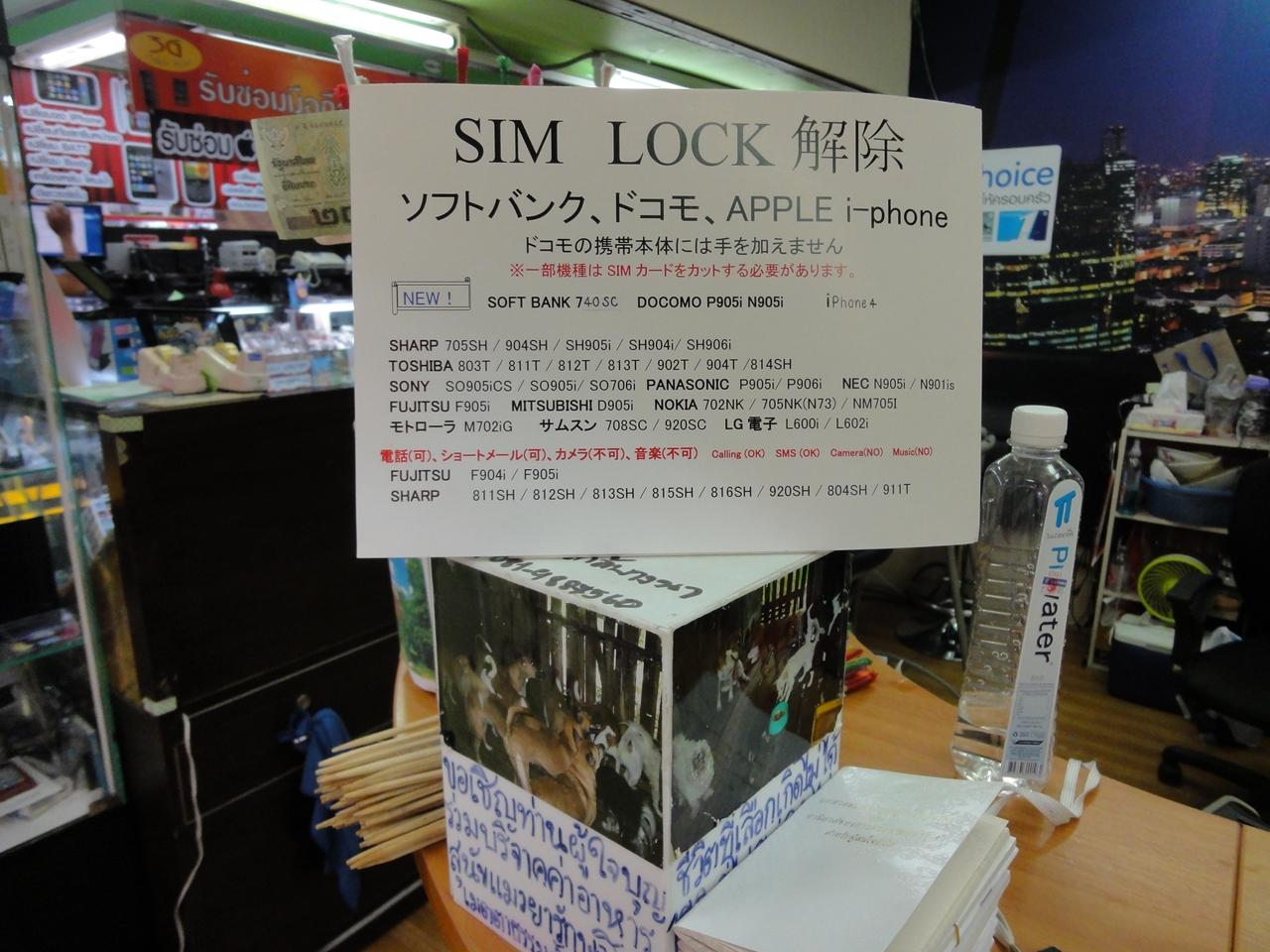
  • こちらの店舗はSIMロック解除屋のようです。日本人客も多いのでしょう日本語で説明が書かれています。

    こちらの店舗はSIMロック解除屋のようです。日本人客も多いのでしょう日本語で説明が書かれています。

  • 修理を待っている間iPhone4用のカバーケースを物色。

    修理を待っている間iPhone4用のカバーケースを物色。

  • カバーケースも数個買ったのと時間も結構経ったので修理をお願いしているブースに戻ります。

    カバーケースも数個買ったのと時間も結構経ったので修理をお願いしているブースに戻ります。

  • 同僚に電話したらマッサージ屋に2時間お願いしたばかりなので行けないとの事なので晩飯はホテル近くのホイクワン駅近くで取る事にして遅めの昼食を取ろうと7Fの映画館のあるフロアに来ました。<br />

    同僚に電話したらマッサージ屋に2時間お願いしたばかりなので行けないとの事なので晩飯はホテル近くのホイクワン駅近くで取る事にして遅めの昼食を取ろうと7Fの映画館のあるフロアに来ました。

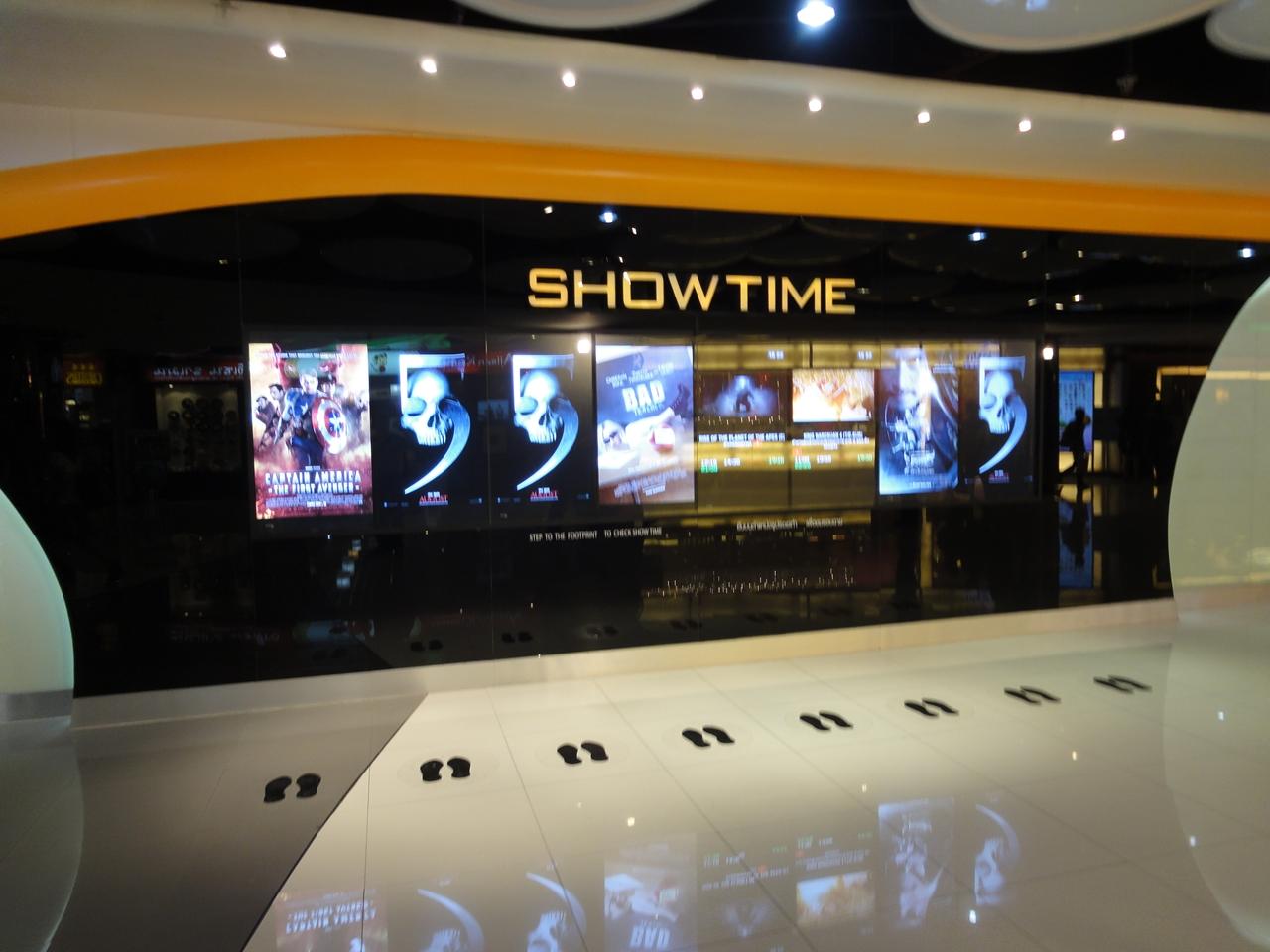
  • 映画館前を通りかかった時に何を上映しているのかを見たら日本で予告編を見て是非見たいと思っていた映画が上映されていました。<br /><br />日本での上映はこの旅行の2ヶ月後の10月の公開予定の”RISE OF THE PLANET OF THE APES”邦題名は”猿の惑星・創世記”が既に公開されている。

    映画館前を通りかかった時に何を上映しているのかを見たら日本で予告編を見て是非見たいと思っていた映画が上映されていました。

    日本での上映はこの旅行の2ヶ月後の10月の公開予定の”RISE OF THE PLANET OF THE APES”邦題名は”猿の惑星・創世記”が既に公開されている。

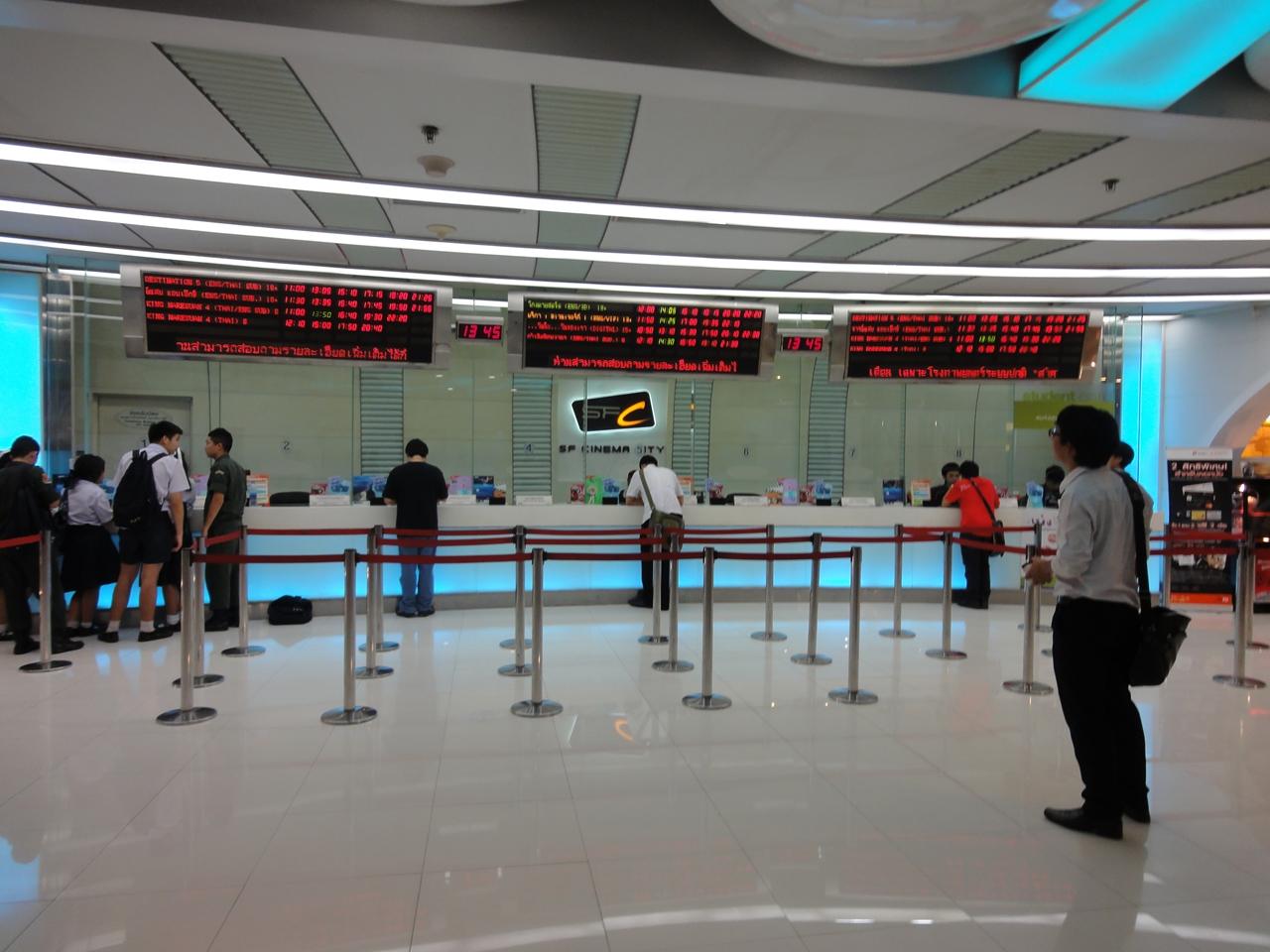
  • どうせゴルフをしていないので時間をもてあましているので早速チケットカウンターで映画チケットを購入。

    どうせゴルフをしていないので時間をもてあましているので早速チケットカウンターで映画チケットを購入。

  • こちらが購入した猿の惑星のチケット値段80バーツでした。直ぐに見たかったのですが前の会は既に結構埋まっていたのと腹も減っていたので次の回にしました。

    こちらが購入した猿の惑星のチケット値段80バーツでした。直ぐに見たかったのですが前の会は既に結構埋まっていたのと腹も減っていたので次の回にしました。

  • 上映開始まで腹ごしらえで1フロア下の6Fのフードコートで食事。

    上映開始まで腹ごしらえで1フロア下の6Fのフードコートで食事。

  • 食事を終えて時間まではE585のフィールドテストも兼ねて7Fのスターバックスカフェで自前のPCでネット接続、ここでもテザリング機能でiPhoneも同時接続。

    食事を終えて時間まではE585のフィールドテストも兼ねて7Fのスターバックスカフェで自前のPCでネット接続、ここでもテザリング機能でiPhoneも同時接続。

  • 上映開始が時間が近くなったので劇場に移動。

    上映開始が時間が近くなったので劇場に移動。

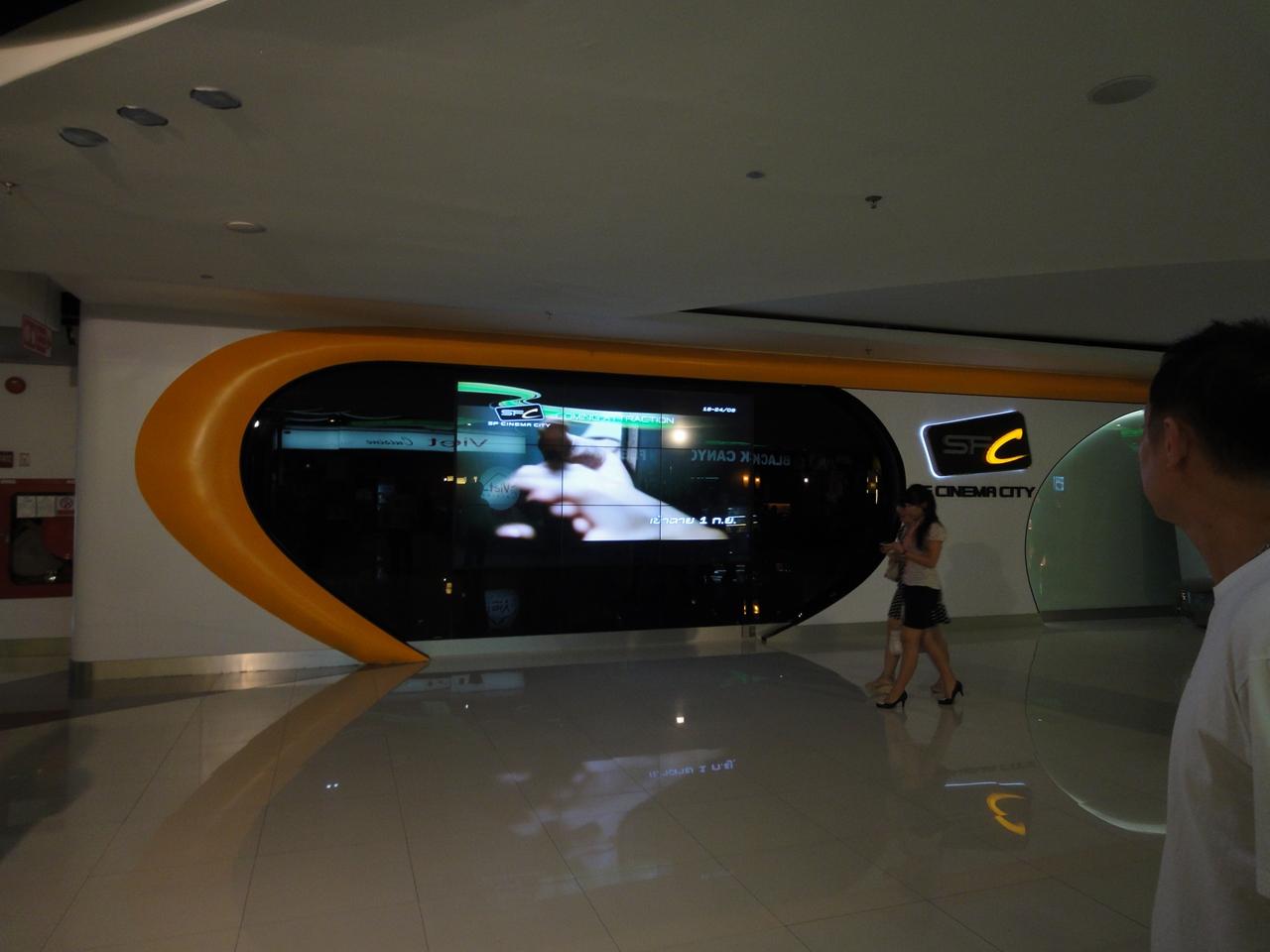
  • 映画館の待合室はこんな感じです。

    映画館の待合室はこんな感じです。

  • MBK内にあるSFシネマは7番まで劇場があるようですが猿の惑星は5番劇場でした。<br /><br />猿の惑星・創世記を見た感想としては主人公?の猿のシーザーに同情してしまいこれなら反乱を起こしてもしょうがないよな、というのが正直なところで結構楽しめました。

    MBK内にあるSFシネマは7番まで劇場があるようですが猿の惑星は5番劇場でした。

    猿の惑星・創世記を見た感想としては主人公?の猿のシーザーに同情してしまいこれなら反乱を起こしてもしょうがないよな、というのが正直なところで結構楽しめました。

  • 映画が終わって外に出るとすっかり暗くなっていました。

    映画が終わって外に出るとすっかり暗くなっていました。

  • 再びBTSと地下鉄乗り継いでホイクワン駅へ戻ります。

    再びBTSと地下鉄乗り継いでホイクワン駅へ戻ります。

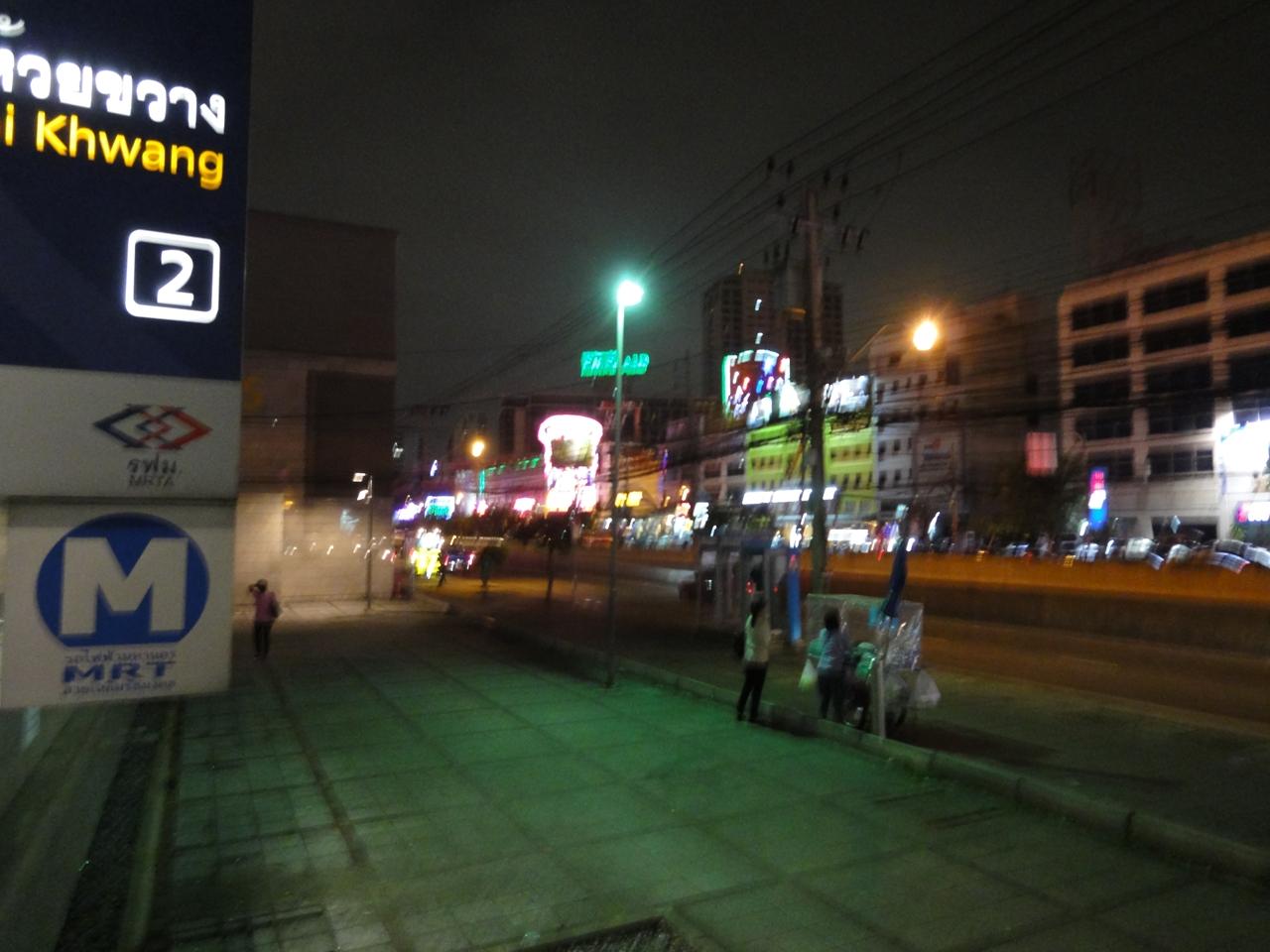
  • ホイクワン駅に到着。

    ホイクワン駅に到着。

  • 駅について同僚に連絡したら腹減ったから早く帰って来いと結構ご立腹(笑)

    駅について同僚に連絡したら腹減ったから早く帰って来いと結構ご立腹(笑)

  • 夜、ホテルに帰りながらネオンで気がつきましたが道路の反対側は風俗街で特殊浴場が一杯です(笑)

    夜、ホテルに帰りながらネオンで気がつきましたが道路の反対側は風俗街で特殊浴場が一杯です(笑)

  • ホテルに戻ってきたらロビーでおせーよ!と言いながら同僚が待っていてホイクワン駅にとんぼ返り。駅周辺に戻り食堂で食事。<br /><br />この続きはこちら。<br />http://4travel.jp/traveler/magic_takashi/album/10608141/

    ホテルに戻ってきたらロビーでおせーよ!と言いながら同僚が待っていてホイクワン駅にとんぼ返り。駅周辺に戻り食堂で食事。

    この続きはこちら。
    http://4travel.jp/traveler/magic_takashi/album/10608141/
この旅行記のタグ

19いいね!

利用規約に違反している投稿は、報告する事ができます。 問題のある投稿を連絡する

コメントを投稿する前に

十分に確認の上、ご投稿ください。 コメントの内容は攻撃的ではなく、相手の気持ちに寄り添ったものになっていますか?

サイト共通ガイドライン(利用上のお願い)

報道機関・マスメディアの方へ 画像提供などに関するお問い合わせは、専用のお問い合わせフォームからお願いいたします。

旅の計画・記録

マイルに交換できるフォートラベルポイントが貯まる
フォートラベルポイントって?

タイで使うWi-Fiはレンタルしましたか?

フォートラベル GLOBAL WiFiなら
タイ最安 300円/日~

  • 空港で受取・返却可能
  • お得なポイントがたまる

タイの料金プランを見る

フォートラベル公式LINE@

おすすめの旅行記や旬な旅行情報、お得なキャンペーン情報をお届けします!
QRコードが読み取れない場合はID「@4travel」で検索してください。

\その他の公式SNSはこちら/

この旅行記の地図

拡大する

PAGE TOP