プラハ旅行記(ブログ) 一覧に戻る
エアーとホテルだけを予約してプラハに個人旅行に行ってきました(ダンナと二人旅ですが…)。<br />5泊6日のうち4夜はオーケストラのコンサートやオペラ鑑賞を満喫。もちろん日中は定番のプラハ城などを散策。1日だけ日帰りでドレスデン観光にも出かけました。<br />番外編では、プラハでのコンサートやオペラのチケットの日本からの手配方法をご紹介します。

プラハでクラシックな毎日&ちょっとだけドレスデン(番外編/コンサート・オペラチケット手配)

8いいね!

2018/04/14 - 2018/04/21

2588位(同エリア4555件中)

旅行記グループ プラハ&ドレスデン

0

24

comomo♪

comomo♪さん

エアーとホテルだけを予約してプラハに個人旅行に行ってきました(ダンナと二人旅ですが…)。
5泊6日のうち4夜はオーケストラのコンサートやオペラ鑑賞を満喫。もちろん日中は定番のプラハ城などを散策。1日だけ日帰りでドレスデン観光にも出かけました。
番外編では、プラハでのコンサートやオペラのチケットの日本からの手配方法をご紹介します。

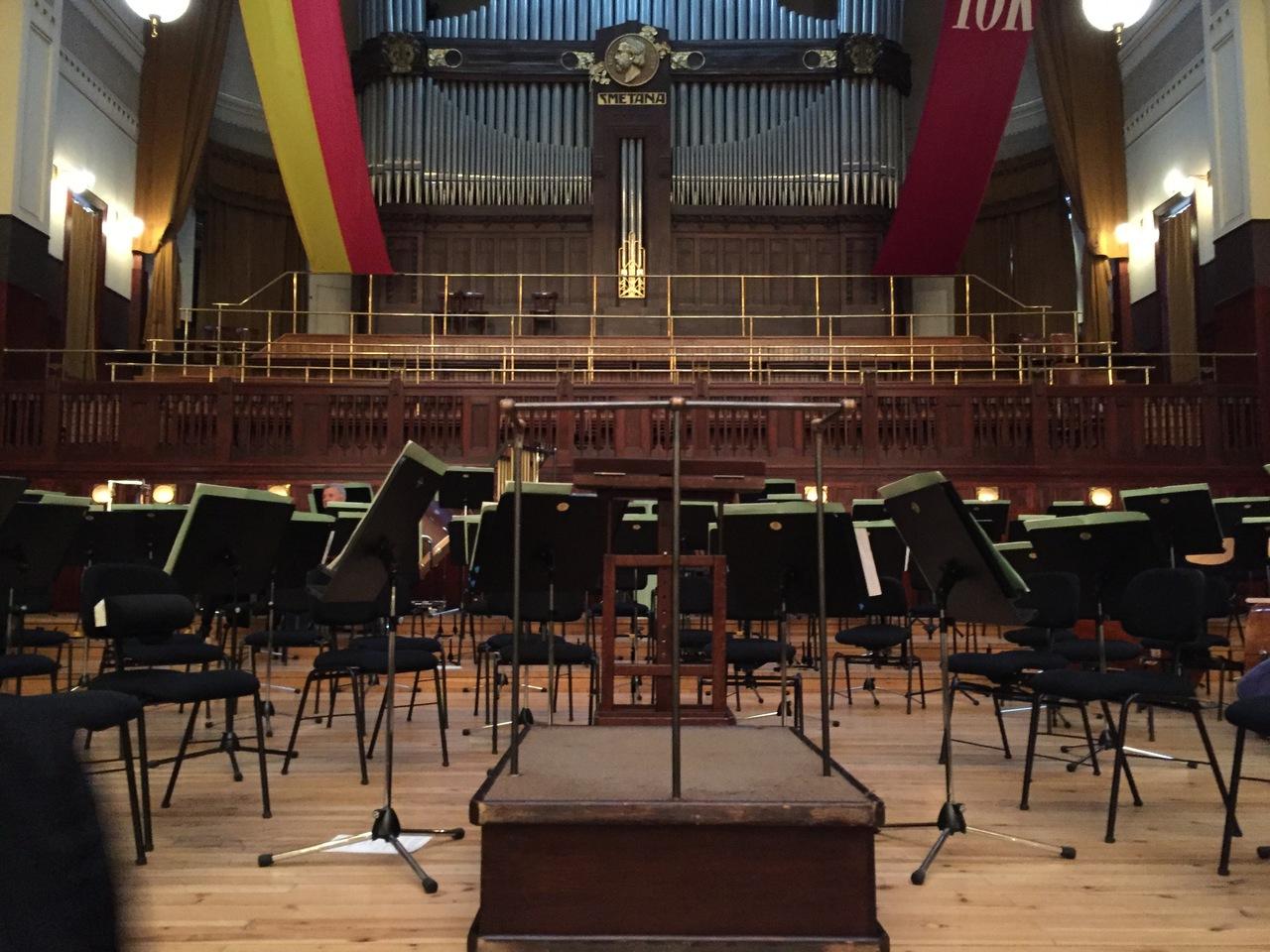
  • プラハ滞在中に2回のオペラ(カリーンシアター、エステート劇場)、2回のオーケストラコンサート(チェコフィル、プラハ響)を聴いてきました。<br />それぞれ日本からのチケット(eTicket)手配について簡単にご紹介します。

    プラハ滞在中に2回のオペラ(カリーンシアター、エステート劇場)、2回のオーケストラコンサート(チェコフィル、プラハ響)を聴いてきました。
    それぞれ日本からのチケット(eTicket)手配について簡単にご紹介します。

  • 検索エンジンで「プラハ」「コンサート」や「オペラ」などで検索すると、日本語でチケットが手配できるサイトが上位に出てきます。<br />もちろん、その様なサイトを経由してチケットを手配するのは安心なのですが、手数料がかかってしまいます(かなり割高…)。<br />簡単な英語が読めれば、現地の料金そのままでeTicketを購入する事ができますので、絶対オススメですよ!

    検索エンジンで「プラハ」「コンサート」や「オペラ」などで検索すると、日本語でチケットが手配できるサイトが上位に出てきます。
    もちろん、その様なサイトを経由してチケットを手配するのは安心なのですが、手数料がかかってしまいます(かなり割高…)。
    簡単な英語が読めれば、現地の料金そのままでeTicketを購入する事ができますので、絶対オススメですよ!

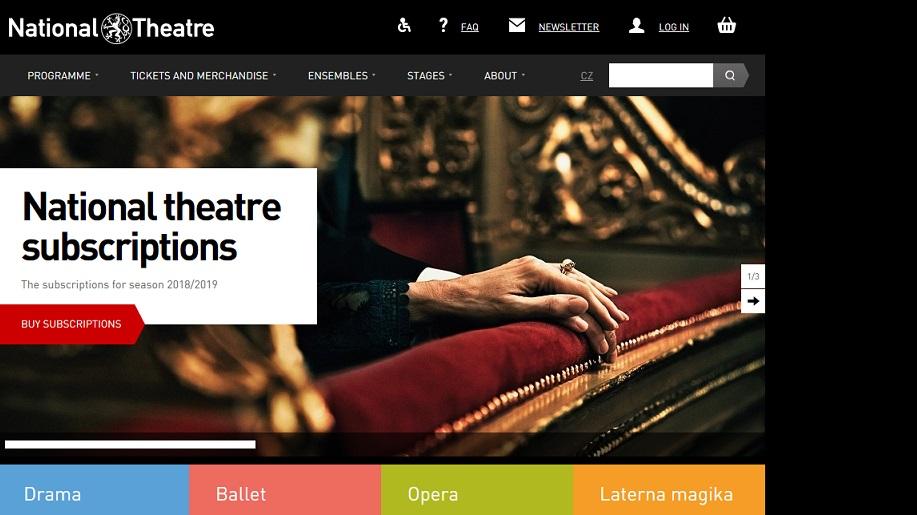
  • まずは、国民劇場、カリーンシアター、エステート劇場などのチケットです。<br />こちらのHP(https://m.narodni-divadlo.cz/cs)から予約できます。<br />事前の準備はメールアドレスとクレジットカードが必要です。<br />トップページはこんな感じ。<br />チェコ語(CZ)か英語(EN)が選べますので英語表示をクリック。<br />

    まずは、国民劇場、カリーンシアター、エステート劇場などのチケットです。
    こちらのHP(https://m.narodni-divadlo.cz/cs)から予約できます。
    事前の準備はメールアドレスとクレジットカードが必要です。
    トップページはこんな感じ。
    チェコ語(CZ)か英語(EN)が選べますので英語表示をクリック。

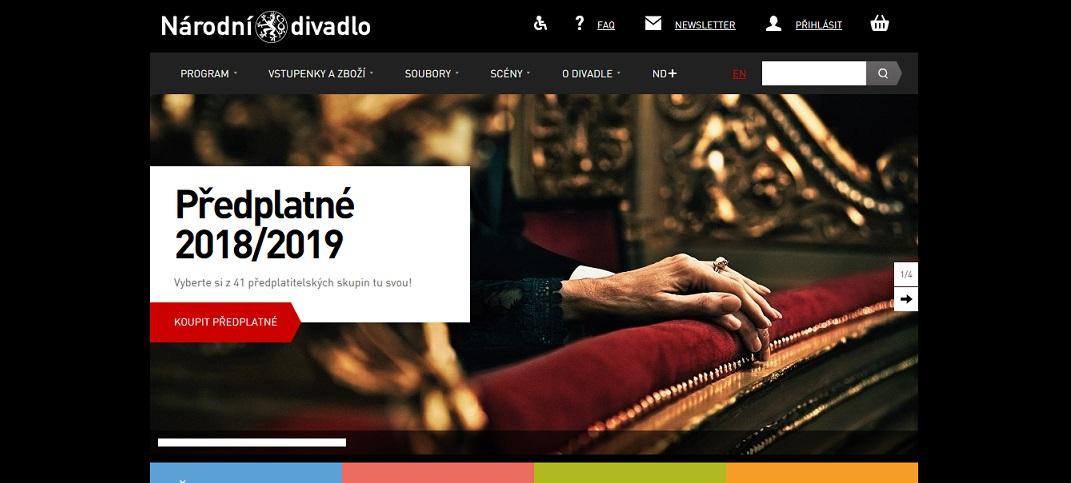
  • ちなみにこちらはチェコ語表示です。<br />全くわかりません…(-.-;)y

    ちなみにこちらはチェコ語表示です。
    全くわかりません…(-.-;)y

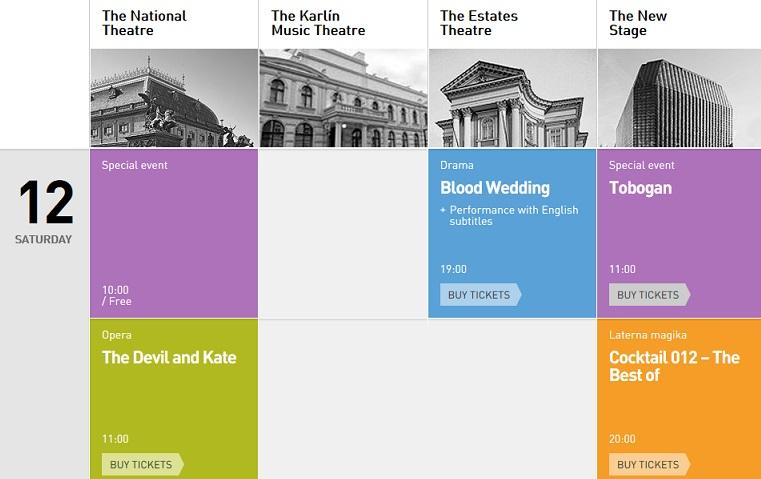
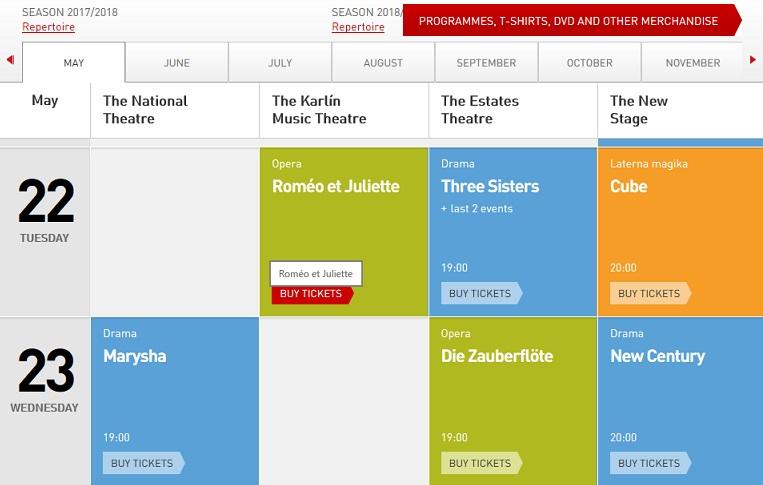
  • カレンダーと劇場、演目が表示されます。<br />日にちと開演時間、プログラムを確認して、目的の公演が見つかったら「BUY TICKETS」をクリック。

    カレンダーと劇場、演目が表示されます。
    日にちと開演時間、プログラムを確認して、目的の公演が見つかったら「BUY TICKETS」をクリック。

  • 例えば、2018年5月22日は19時から「ロメオとジュリエット」をカリーンシアターで上演予定です。

    例えば、2018年5月22日は19時から「ロメオとジュリエット」をカリーンシアターで上演予定です。

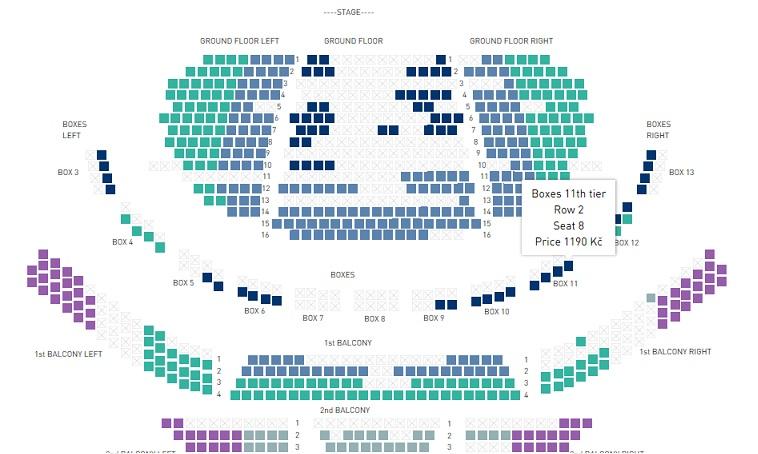
  • 次は座席を選びます。<br />座席表が表示されますので、空席(色の付いているマス)から希望の座席を選びます。<br />同じ色の座席は同じ料金です。<br />カーソルを動かすと、座席位置の表示とチケット料金が表示されます。

    次は座席を選びます。
    座席表が表示されますので、空席(色の付いているマス)から希望の座席を選びます。
    同じ色の座席は同じ料金です。
    カーソルを動かすと、座席位置の表示とチケット料金が表示されます。

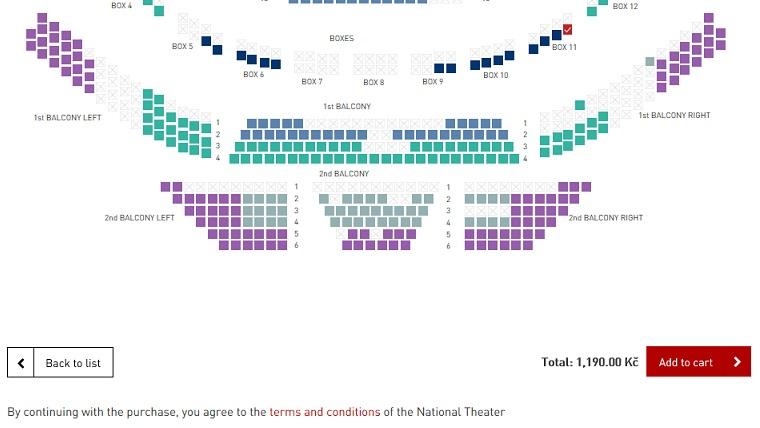
  • 選んだ座席は色が変わります(写真では赤っぽい色になっています)。<br />まだ、この段階では「仮予約」的な状態です。<br />この席でOKなら右下の「Add to cart」をクリック。<br />複数の座席を購入するなら、この画面で上記を繰り返します。

    選んだ座席は色が変わります(写真では赤っぽい色になっています)。
    まだ、この段階では「仮予約」的な状態です。
    この席でOKなら右下の「Add to cart」をクリック。
    複数の座席を購入するなら、この画面で上記を繰り返します。

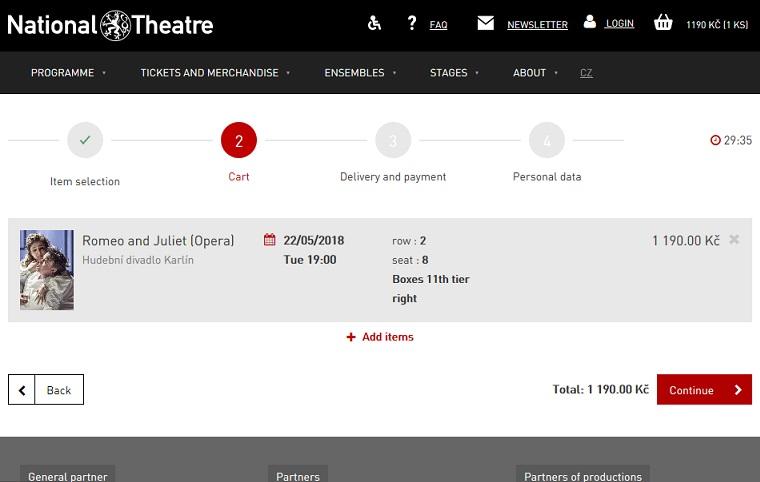
  • カートに入っているチケットを確認します。<br />間違っていたり、追加で予約する場合は、左下の「BACK」で前のページに戻ります。<br />OKなら、右下の「Continue」をクリック。

    カートに入っているチケットを確認します。
    間違っていたり、追加で予約する場合は、左下の「BACK」で前のページに戻ります。
    OKなら、右下の「Continue」をクリック。

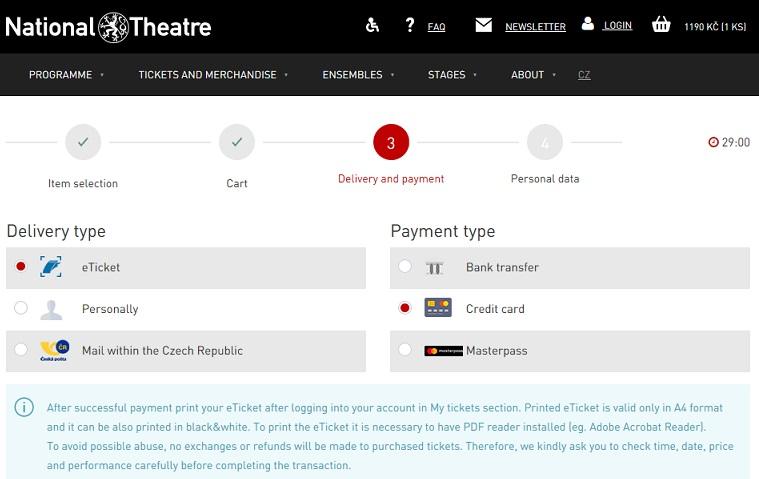
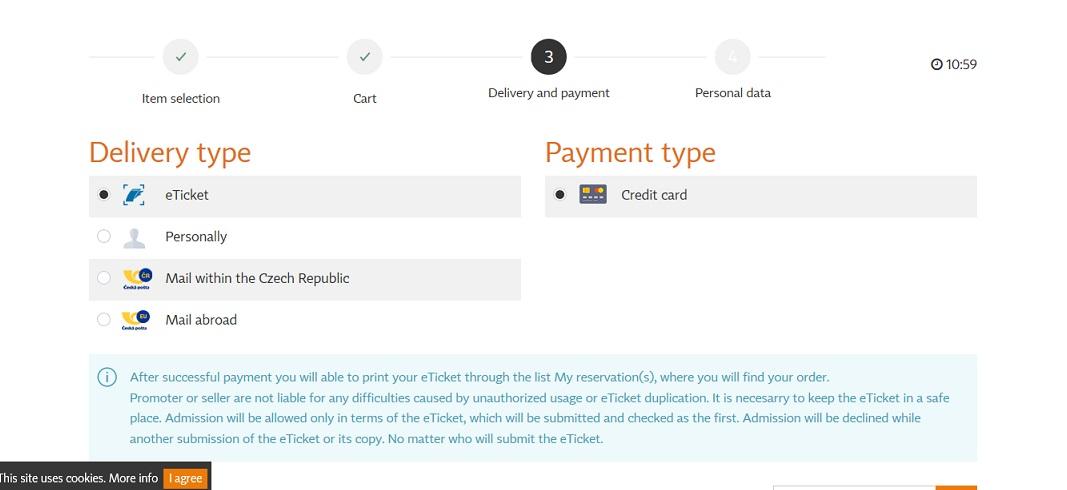
  • チケットの受け取り方法と料金の支払い方法を入力します。<br />チケットは「e Ticket」を選び、支払いはクレジットカードが便利です。<br />選択したら、(写真では見切れてしまっていますが、)右下にある「Continue 」をクリック。

    チケットの受け取り方法と料金の支払い方法を入力します。
    チケットは「e Ticket」を選び、支払いはクレジットカードが便利です。
    選択したら、(写真では見切れてしまっていますが、)右下にある「Continue 」をクリック。

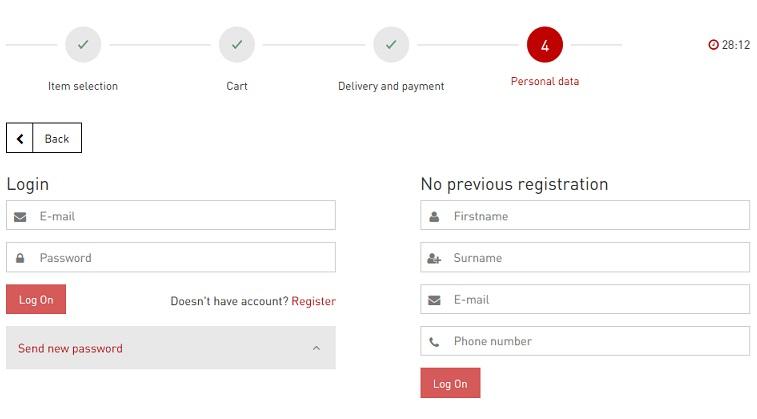
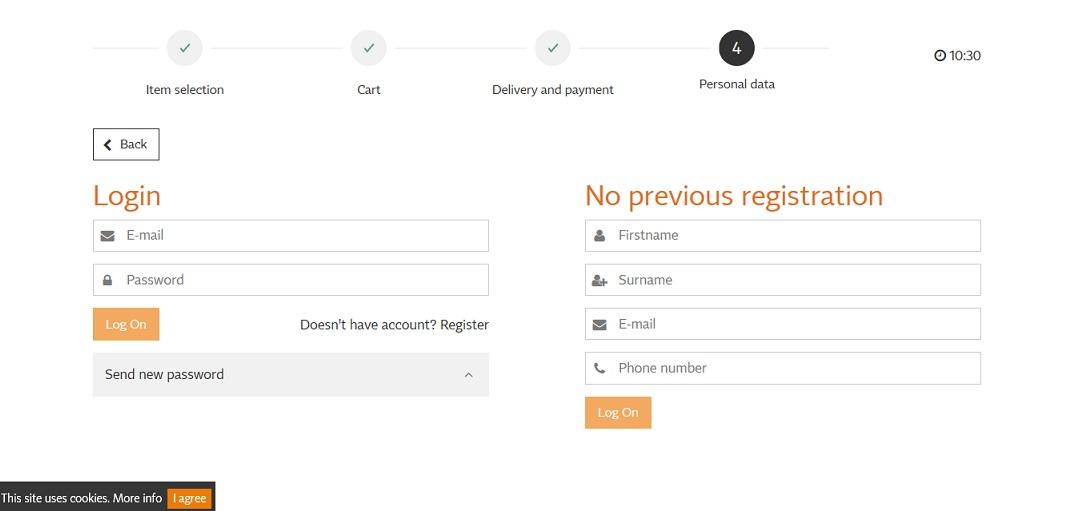
  • 最後にLogin画面になります。<br />初めてチケット予約を行う場合には、アカウント(以前のデータ)がありませんので、右半分の「No previous registration 」の欄に、氏名、メールアドレス、電話番号を入力しLoginします。<br />Login画面からカード情報等を入力すれば完了です。

    最後にLogin画面になります。
    初めてチケット予約を行う場合には、アカウント(以前のデータ)がありませんので、右半分の「No previous registration 」の欄に、氏名、メールアドレス、電話番号を入力しLoginします。
    Login画面からカード情報等を入力すれば完了です。

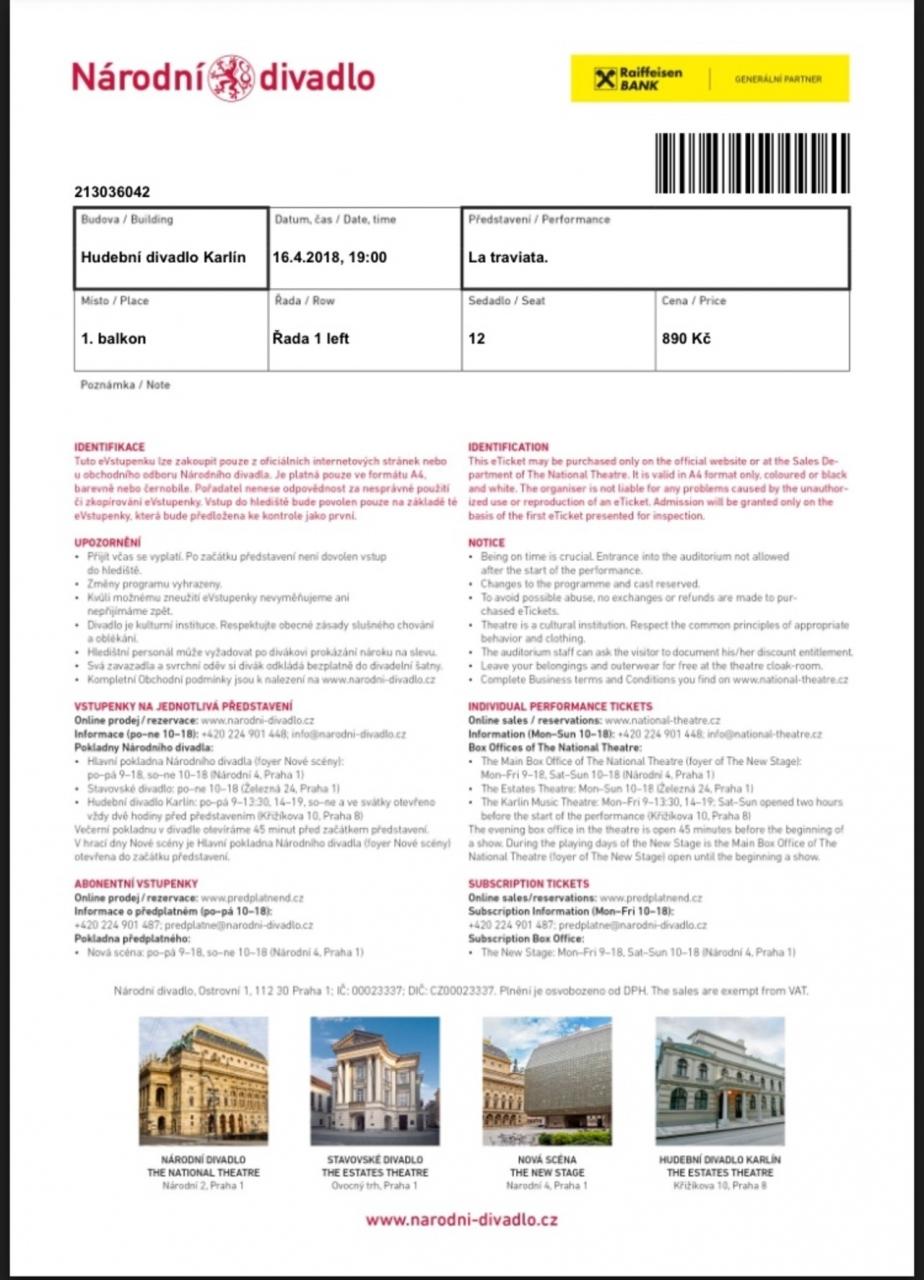
  • これがeTicketです。<br />予約が完了すると、登録アドレスにメールが届きますので、メールのリンクにあるeTicketを印刷して、当日持っていきましょう。<br />(メールそのものはチケットではありません。)<br />劇場入口で係の人が、バーコードをスキャナーで読み取ってくれます。

    これがeTicketです。
    予約が完了すると、登録アドレスにメールが届きますので、メールのリンクにあるeTicketを印刷して、当日持っていきましょう。
    (メールそのものはチケットではありません。)
    劇場入口で係の人が、バーコードをスキャナーで読み取ってくれます。

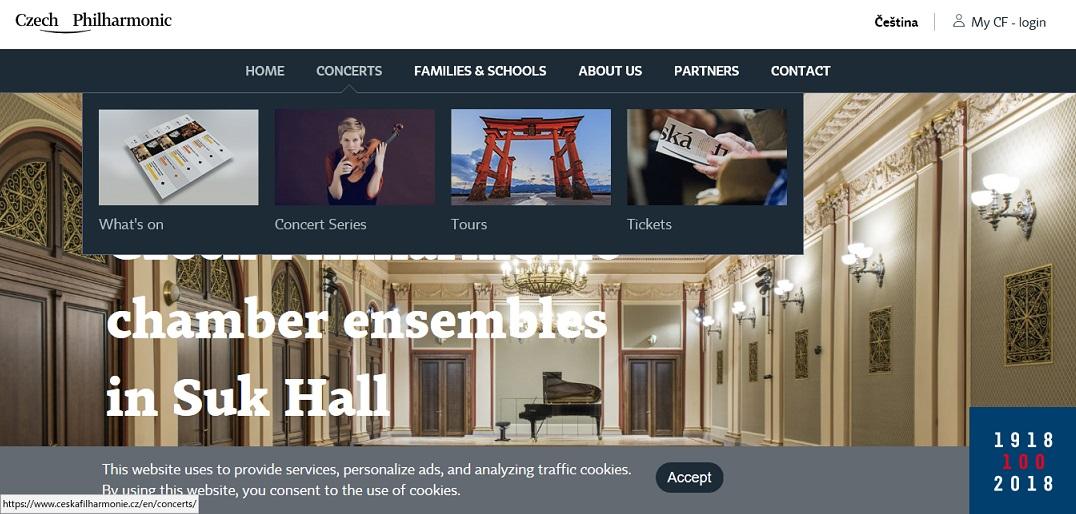
  • 続いてチェコフィル(チェコフィルハーモニー交響楽団)のチケットの手配方法です。<br />まず、チェコフィルのオフィシャルHP(https://www.ceskafilharmonie.cz/)にアクセスしましょう。

    続いてチェコフィル(チェコフィルハーモニー交響楽団)のチケットの手配方法です。
    まず、チェコフィルのオフィシャルHP(https://www.ceskafilharmonie.cz/)にアクセスしましょう。

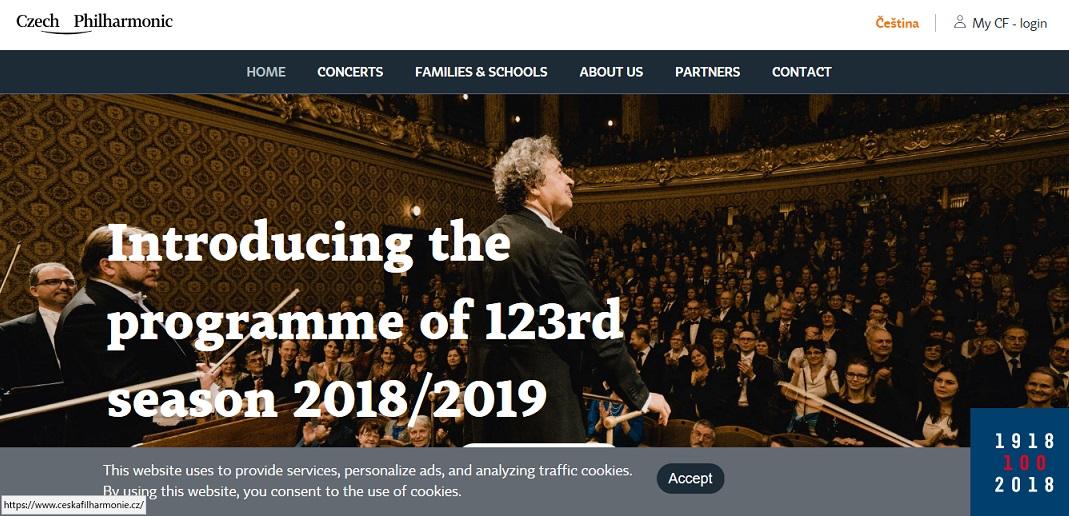
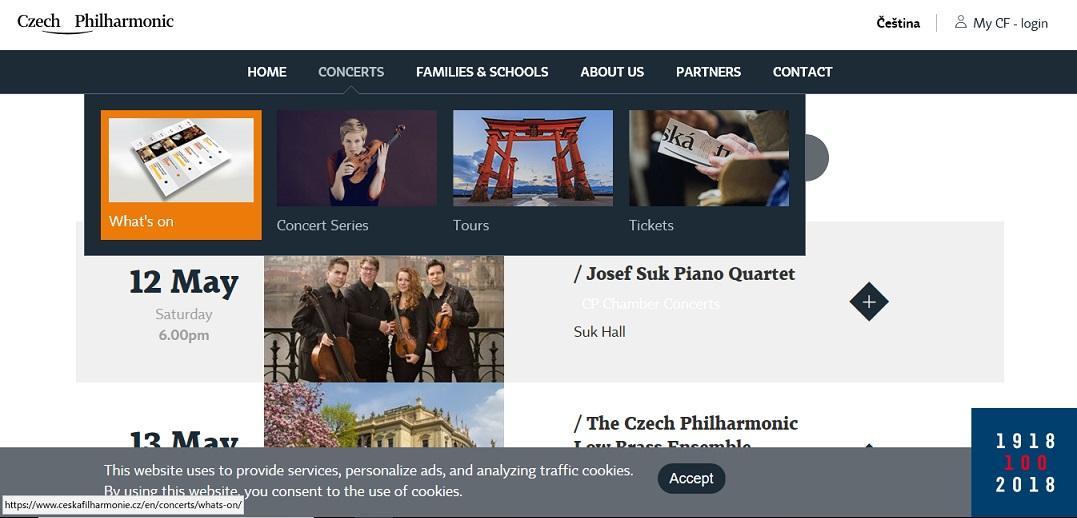
  • 初めにHPの言語を英語(EN)に設定します。<br />ページ上部のバーにある「What’s on」をクリックすると、コンサートのスケジュールが表示されます。

    初めにHPの言語を英語(EN)に設定します。
    ページ上部のバーにある「What’s on」をクリックすると、コンサートのスケジュールが表示されます。

  • こんな感じです。

    こんな感じです。

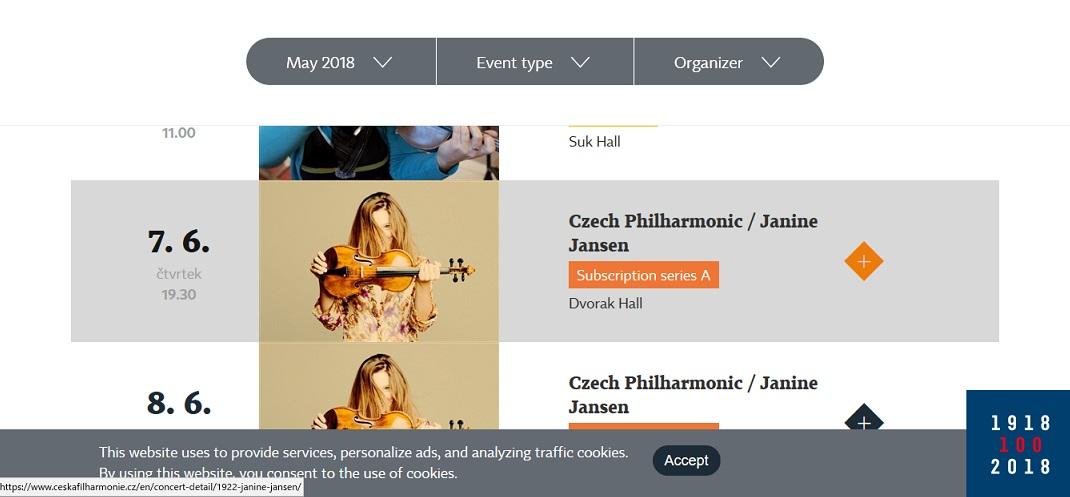
  • 聴きたいコンサートを見つけたら、右側の+の部分(オレンジ色の◇)をクリックします。

    聴きたいコンサートを見つけたら、右側の+の部分(オレンジ色の◇)をクリックします。

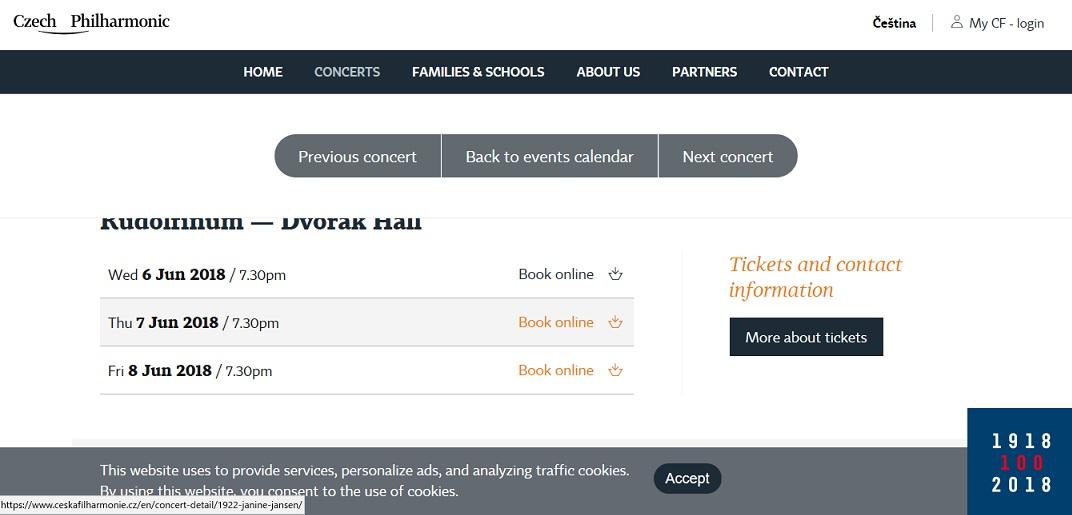
  • 選んだプログラムのコンサートが一覧で表示されますので、希望の日時のところにある「Book online」をクリック。

    選んだプログラムのコンサートが一覧で表示されますので、希望の日時のところにある「Book online」をクリック。

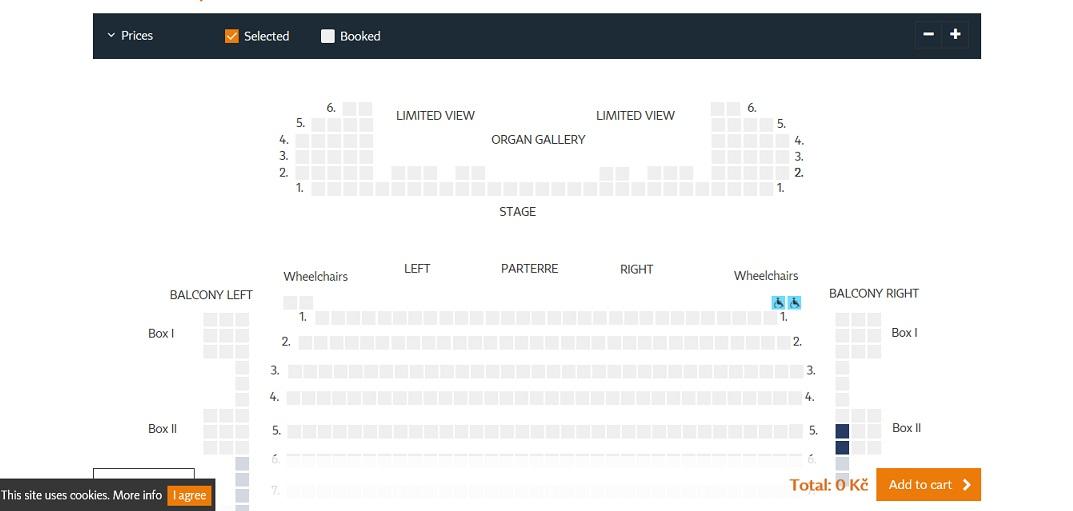
  • 次は座席の選択です。<br />先程と同様に、色が付いているマスは予約可能です。(この写真だと、右側の2席と右上の車椅子席のみとなります。)

    次は座席の選択です。
    先程と同様に、色が付いているマスは予約可能です。(この写真だと、右側の2席と右上の車椅子席のみとなります。)

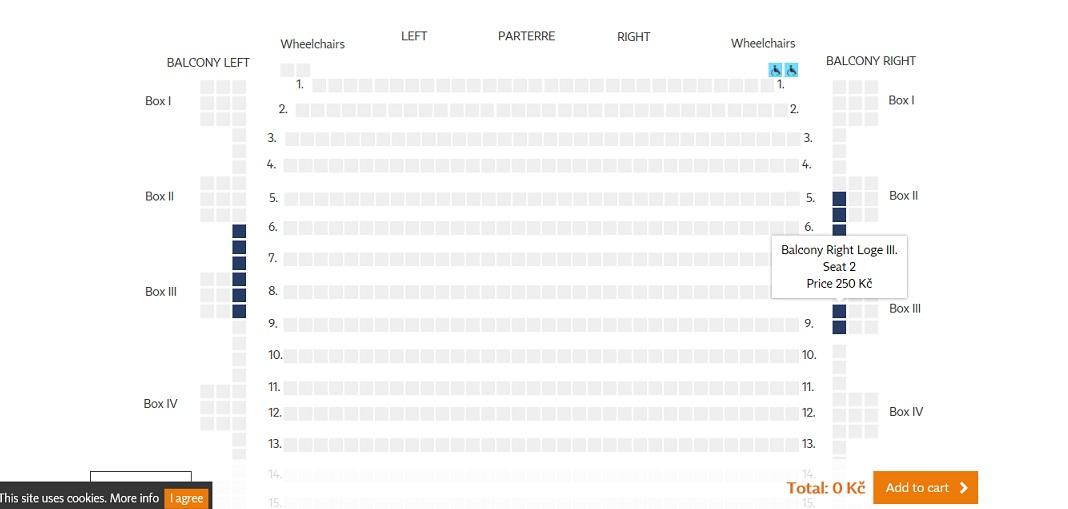
  • カーソルをおくと料金が表示されるのも、先程と同じです。

    カーソルをおくと料金が表示されるのも、先程と同じです。

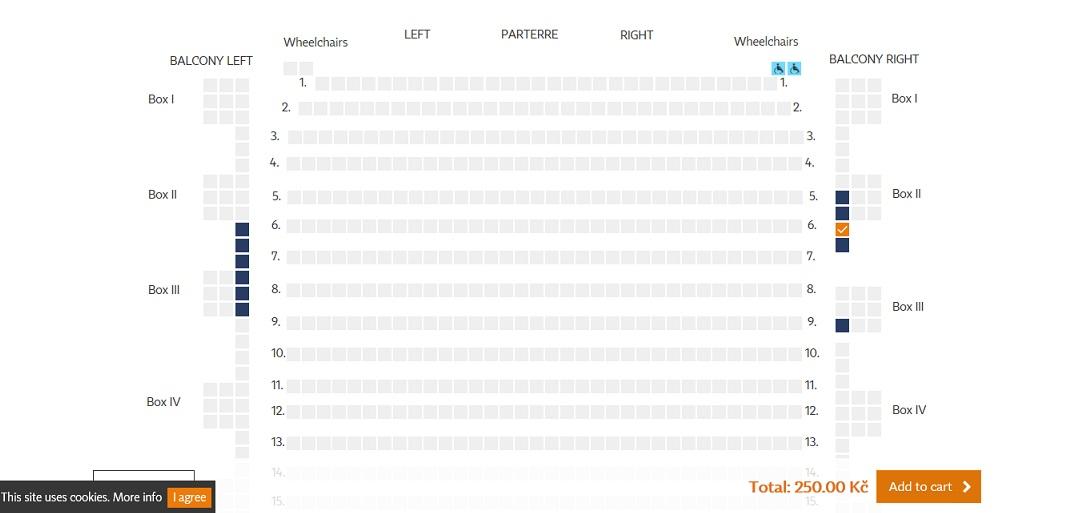
  • 選んだ座席は色が変わりますので(オレンジ色のマス)、これでよければ右下にある「Add to cart」をクリック。

    選んだ座席は色が変わりますので(オレンジ色のマス)、これでよければ右下にある「Add to cart」をクリック。

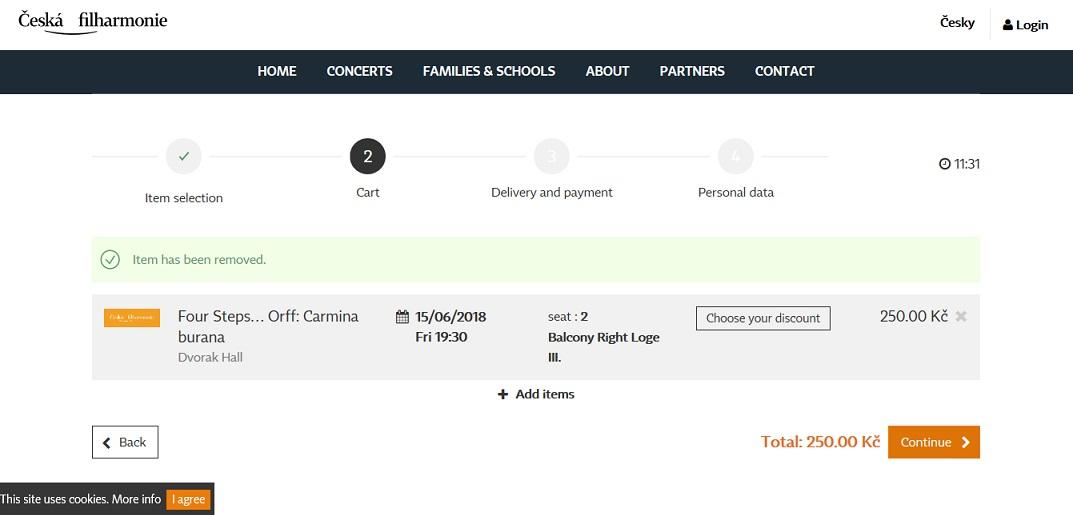
  • 購入するチケットの確認画面になりますので、コンサートのプログラム・日時・座席番号・料金等を確認し、間違っていなければ、右下の「Continue」をクリックします。

    購入するチケットの確認画面になりますので、コンサートのプログラム・日時・座席番号・料金等を確認し、間違っていなければ、右下の「Continue」をクリックします。

  • 続いてチケットの受け取り方法(eTicketを選択しましょう)および支払い方法(Credit cardのみしか選べません)を選びます。

    続いてチケットの受け取り方法(eTicketを選択しましょう)および支払い方法(Credit cardのみしか選べません)を選びます。

  • 最後にLogin画面になります。<br />先程と全く同様です。<br />初めてチケット予約を行う場合には、アカウント(以前のデータ)がありませんので、右半分の「No previous registration 」の欄に、氏名、メールアドレス、電話番号を入力しLoginします。<br />Login画面からカード情報等を入力すれば完了です。

    最後にLogin画面になります。
    先程と全く同様です。
    初めてチケット予約を行う場合には、アカウント(以前のデータ)がありませんので、右半分の「No previous registration 」の欄に、氏名、メールアドレス、電話番号を入力しLoginします。
    Login画面からカード情報等を入力すれば完了です。

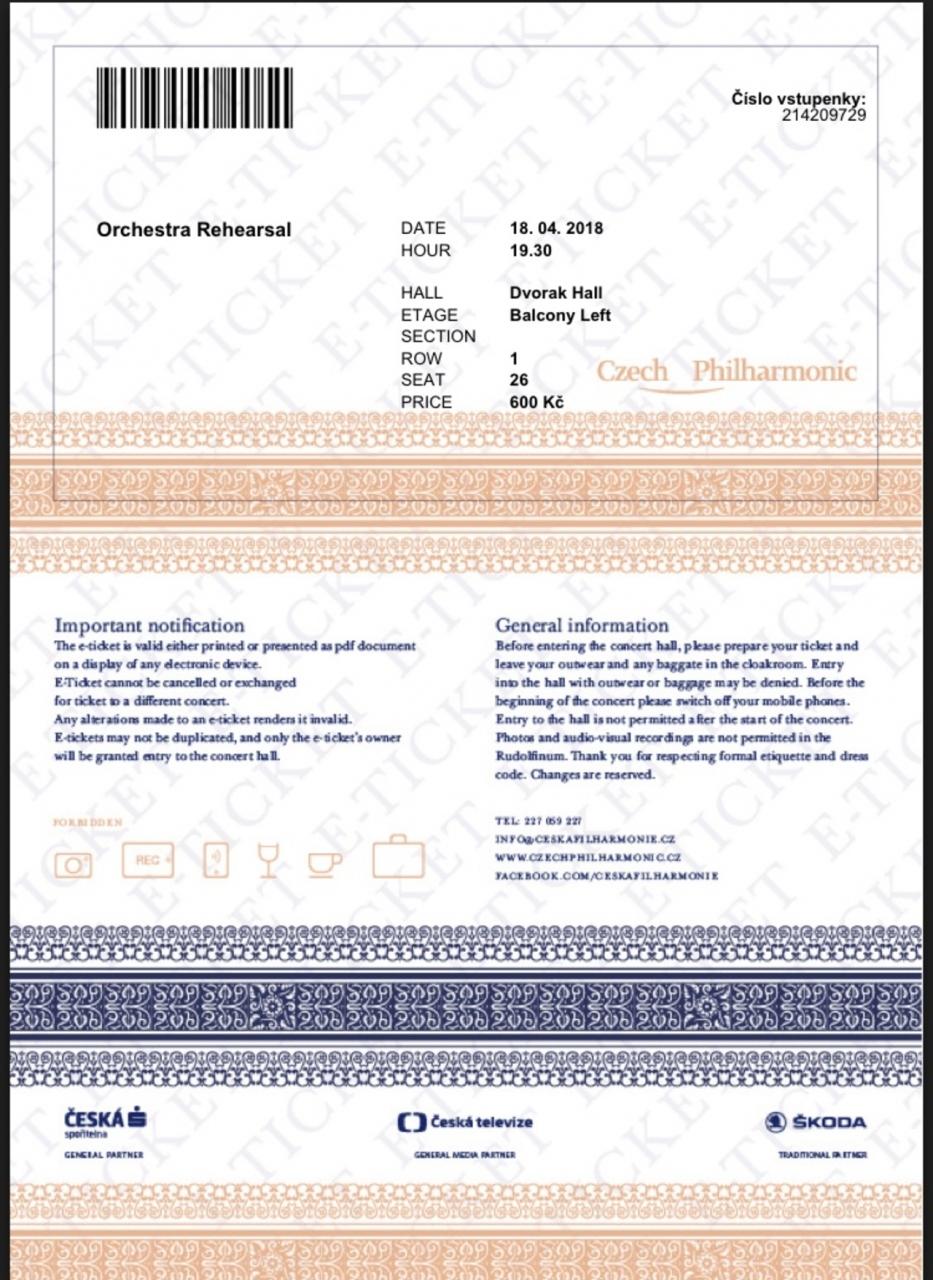
  • これがeTicketです。(eTicketなのに、ちょっと素敵なデザインです。)<br />予約が完了すると、登録アドレスにメールが届きますので、メールのリンクにあるeTicketを印刷して、当日持っていきましょう。<br />(メールそのものはチケットではありません。)

    これがeTicketです。(eTicketなのに、ちょっと素敵なデザインです。)
    予約が完了すると、登録アドレスにメールが届きますので、メールのリンクにあるeTicketを印刷して、当日持っていきましょう。
    (メールそのものはチケットではありません。)
8いいね!

利用規約に違反している投稿は、報告する事ができます。 問題のある投稿を連絡する

コメントを投稿する前に

十分に確認の上、ご投稿ください。 コメントの内容は攻撃的ではなく、相手の気持ちに寄り添ったものになっていますか?

サイト共通ガイドライン(利用上のお願い)

報道機関・マスメディアの方へ 画像提供などに関するお問い合わせは、専用のお問い合わせフォームからお願いいたします。

旅の計画・記録

マイルに交換できるフォートラベルポイントが貯まる
フォートラベルポイントって?

チェコで使うWi-Fiはレンタルしましたか?

フォートラベル GLOBAL WiFiなら
チェコ最安 478円/日~

  • 空港で受取・返却可能
  • お得なポイントがたまる

チェコの料金プランを見る

フォートラベル公式LINE@

おすすめの旅行記や旬な旅行情報、お得なキャンペーン情報をお届けします!
QRコードが読み取れない場合はID「@4travel」で検索してください。

\その他の公式SNSはこちら/

PAGE TOP